наш блог
Як усунути помилку «Failed to load built in plugin(s)» в Xliff Editor
12.01.2023
На жаль, помилки виникають в усіх програмах
Нова помилка, цього разу в Xliff Editor — текстовому редакторі, який входить до складу пакета програм Translation Workspace. Виглядає так:
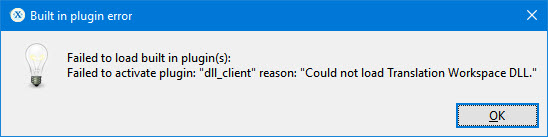
Failed to load built in plugin(s):
Failed to activate plugin: ... reason : ...
* * *
Помилка виникає внаслідок некоректної конфігурації якогось плагіна (або плагінів). Лікується повним перевстановленням усього пакета програм, у результаті чого всі налаштування скидаються до початкових.
Порядок дій такий:
1. Видалити програми (можливо, встановлені будуть лише деякі з них):
- Translation Workspace Client
- Translation Workspace Word Client
- Translation Workspace XLIFF Editor
2. Видалити папки:
C:\Users\<Ім’я користувача>\AppData\Roaming\Translation WorkspaceC:\Users\<Ім’я користувача>\AppData\Roaming\Translation Workspace XLIFF EditorC:\ProgramData\Translation Workspace XLIFF EditorC:\Program Files (x86)\Lionbridge\Translation Workspace XLIFF EditorабоC:\Program Files\Lionbridge\Translation Workspace XLIFF Editor- У папці
C:\Users\<Ім’я користувача>\AppData\Roaming\Microsoft\Word\STARTUPпотрібно видалити файли шаблонів WorkspaceForWord.dot та WorkspaceForWord.dotm C:\Program Files (x86)\Microsoft Office\Office##\STARTUP
3. Після цього необхідно завантажити з сайту Lionbridge найостанніші версії цих програм і встановити їх у такому порядку:
- Translation Workspace Client
- Translation Workspace XLIFF Editor
- Translation Workspace Word Client
Рекомендований контент

Як усунути помилку MultiTerm «LNG is missing»
Про помилку MultiTerm Якщо під час запуску SDL MultiTerm і операціях із термінами в ньому постійно виводиться повідомлення LNG is missing, але при цьому MultiTerm спокійно продовжує працювати, з імовірністю 99 % це означає, що в Trados Studio та MultiTerm на вашому комп’ютері встановлено різні мови інтерфейсу. Зазначте ту саму мову в обох програмах — і повідомлення […]

Кілька англійських фраз, які бажано знати перекладачам
Корисні фрази англійською Кілька специфічних англійських фраз, які бажано знати тим, хто працює з текстами: Безграмотно перекладена з японської мови фраза з англійської версії гри Zero Wing, яка стала інтернет-мемом. Гру локалізували поспіхом, часу на шліфування перекладу не було. Фразу часто цитують у книгах, фільмах, піснях тощо. Як не дивно, це граматично коректна фраза, складена […]

Як усунути помилку Trados Studio «The specified project name is invalid»
Про чергову помилку Trados Studio Під час створення проєкту Trados Studio може з’явитися таке повідомлення: The specified project name is invalid. The name should not contain any invalid characters such as: \ / : * ? ” < > | Якщо це сталося, навіть попри те що в імені проєкту жодних сторонніх символів наче нема, скопіюйте […]
Корисні клавіатурні команди для браузерів
Про корисні сполучення клавіш Ознака професіоналізму користувача комп’ютера: він активно користується шорткатами. Якщо яку-небудь дію можна виконати і з клавіатури, і мишкою, він віддасть перевагу клавіатурі. У браузерах зазвичай активно орудують саме мишкою. Але й там є багато дій, які прекрасно (а головне, швидко) виконуються з клавіатури. Ось кілька корисних клавіатурних команд для браузерів (працюють у Chrome, Firefox і Opera). Маленький фінт: після завантаження чого-небудь у Chrome у нижній […]

Чому в діалоговому вікні текст однією мовою, а кнопки іншою
Про технічну проблему локалізації Одна з технічних проблем локалізації, на яку перекладач не може ніяк вплинути: повідомлення в діалоговому вікні однією мовою, а кнопки іншою (на скриншоті приклад з інтерфейсу Trados Studio). Так виходить тому, що текст повідомлення програма видає сама, своєю мовою, а текст кнопок вона тягне з Windows — мовою Windows. Програмісту так зручно: […]

