Як працює комбінація клавіш Ctrl + G в різних програмах
Комбінацію Ctrl + G напрочуд часто недооцінюють як інструмент навігації в сучасних програмах. Під час роботи в браузері, у Word, Excel або CAT-інструменті це сполучення клавіш дає змогу миттєво перейти до певного місця — рядка, сторінки, клітинки, сегмента чи наступного збігу. Оскільки чимало користувачів покладаються лише на команду Ctrl + F, можливості комбінації Ctrl + G часто залишаються непоміченими.
У цій статті ми розглянемо, що саме робить сполучення клавіш Ctrl + G у різних програмах і як можна налаштувати її для прискорення повсякденної роботи.
Варіанти використання сполучення Ctrl + G
У більшості програм комбінація Ctrl + G буквально означає «перейти» — тобто перейти безпосередньо до певного місця в документі. Залежно від програми, можна виконати такі дії:
- перейти до потрібної сторінки, клітинки або рядка;
- перейти до наступного результату пошуку;
- переключитися на певний сегмент у середовищі перекладу;
- швидко знайти об’єкти чи зміни в складних файлах.
Комбінація Ctrl + G особливо корисна для редакторів, перекладачів, розробників, аналітиків і всіх, хто працює з великими документами.
Команда Ctrl + G у найпоширеніших програмах
Microsoft Word: перехід до сторінки, розділу або заголовка
Команда Ctrl + G у Word відкриває вікно Пошук і замінювання з активною вкладкою Перейти.
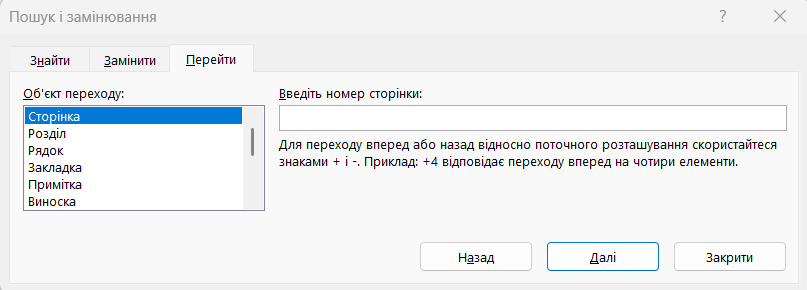
Можна перейти до:
- сторінки за номером;
- розділу або рядка;
- таблиці або графічного об’єкта;
- приміток або коментарів.
Як використовувати команду Ctrl + G у Word:
- Натисніть комбінацію Ctrl + G.
- Виберіть тип елемента в області ліворуч (Сторінка, Розділ, Рядок тощо).
- Введіть номер або діапазон.
- Натисніть Перейти — Word миттєво перемістить курсор.
Порада: щоб повернутися на попередню позицію, натисніть Shift + F5.
Microsoft Excel: перехід до клітинки
В Excel сполучення Ctrl + G використовується для швидкої навігації по клітинках або діапазонах. Виконайте такі дії:
- Натисніть Ctrl + G або F5.
- Введіть адресу клітинки, наприклад T5000:
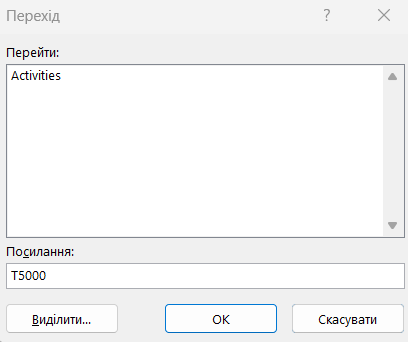
- Натисніть Enter — курсор переміститься одразу.
Додаткові можливості:
- За допомогою кнопки Виділити… можна вибрати пусті клітинки, формули, об’єкти, константи або клітинки з перевіркою даних:
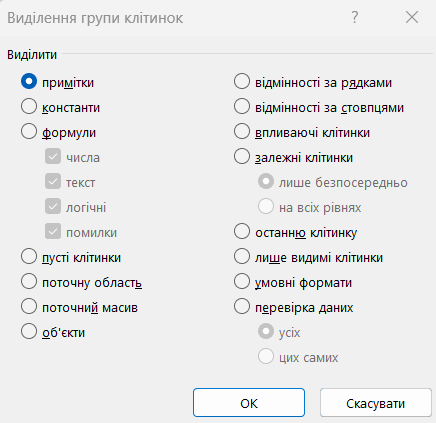
- Це зручно під час очищення даних у великих таблицях.
Щоб підвищити продуктивність, комбінацію клавіш Ctrl + G для швидкої навігації можна доповнити іншими корисними командами в Excel.
Microsoft PowerPoint: перехід до номера слайда
PowerPoint має просту команду переходу до слайда. Ось як її використовувати:
- Натисніть Ctrl + G (у звичайному або режимі показу слайдів).
- Введіть номер слайда.
- Натисніть Перейти.
Корисно для великих презентацій із понад 50–200 слайдів.
Google Docs: перехід між результатами пошуку
У Google Docs немає окремого діалогового вікна Перейти, як у Word, але комбінація Ctrl + G працює як інструмент навігації:
- Ctrl + F — почати пошук.
- Ctrl + G — перейти до наступного збігу.
- Ctrl + Shift + — повернутися до попереднього.\.
Це суттєво прискорює навігацію у великих документах.
Chrome, Firefox, Opera: команда Ctrl + G у браузерах
У браузерах комбінація Ctrl + G доповнює стандартну функцію пошуку Ctrl + F.
Сполучення клавіш Ctrl + G працює за однаковим принципом у браузерах Chrome, Firefox і Opera:
- Натисніть Ctrl + F , щоб відкрити рядок пошуку.
- Натисніть Ctrl + G , щоб перейти до наступного результату.
- Натисніть Ctrl + Shift + G, щоб повернутися до попереднього збігу.
Оскільки комбінація Ctrl + G дублює та розширює функції команди Ctrl + F, можна просто натиснути Ctrl + G, щоб продовжити пошук збігів на будь-якій вебсторінці.
Adobe Photoshop: перехід до шару або кадру
У Photoshop комбінація Ctrl + G за замовчуванням групує шари, але команда Перейти доступна для навігації кадрами або таймлайном.
Щоб уникнути конфлікту, багато користувачів самостійно перепризначають сполучення клавіш Ctrl + G для навігації. Поширені варіанти використання після переналаштування:
- перехід до певного кадру в анімації;
- перехід до напрямної або області зрізу.
Notepad++: перехід до рядка
Notepad++ — один із найзручніших редакторів для роботи з кодом і текстовими файлами. У цій програмі команда Ctrl + G працює так:
- Натисніть Ctrl + G.
- Введіть номер рядка.
- Клацніть Вперед! або натисніть клавішу Enter на клавіатурі:
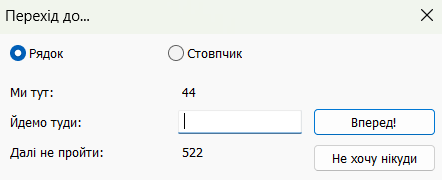
Це дуже зручно під час усунення помилок, аналізу журналів чи перегляду коду.
У стандартному Блокноті Windows комбінація не працює.
Ctrl + G у програмному забезпеченні для перекладу (CAT-інструментах)
Trados Studio: перехід до сегмента
У Trados Studio комбінація Ctrl + G дає змогу перейти до сегмента за номером:
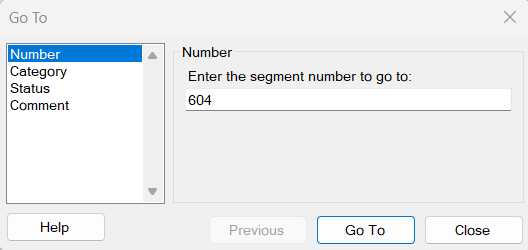
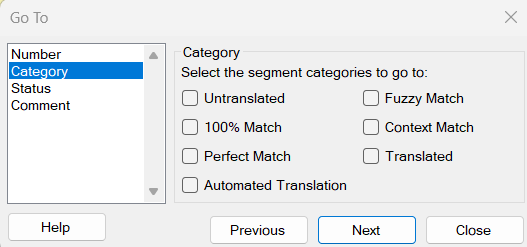
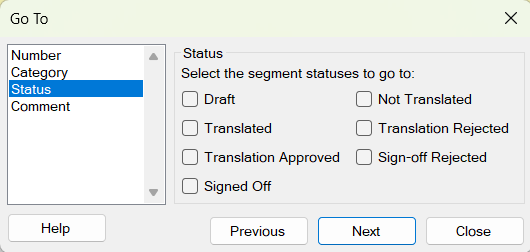
У діалоговому вікні також можна вибрати фільтри:
- за категорією сегмента,
- за статусом підтвердження,
- за наявністю коментарів,
- за напрямком пошуку (вперед або назад).
Це дуже зручно у великих двомовних проєктах.
memoQ: навігація за типом сегментів
У memoQ використовується удосконалена варіація цієї комбінації:
- Ctrl + G — перехід до сегмента відповідно до налаштувань Go to Next Settings (Налаштування переходу).
- Ctrl + Shift + G — відкриття вікна налаштувань, де можна вибрати, що означає «наступний сегмент» (без перекладу, підтверджений, з коментарем тощо).
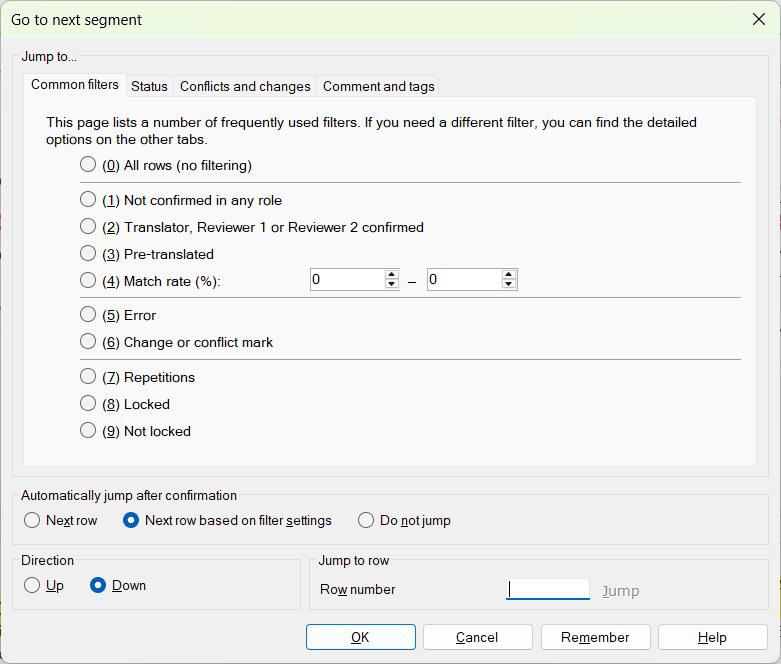
Це одна з найуніверсальніших реалізацій команди Ctrl + G серед CAT-інструментів.
Wordfast: перехід до сегмента за номером
У Wordfast усе просто: команда Ctrl + G означає перехід до вказаного номера сегмента. Дуже зручно під час виконання QA або швидкого внесення правок.
Порівняльна таблиця: функції команди Ctrl + G у різних програмах
| Програма | Дія | Примітки |
| Word | Перейти до сторінки/розділу | Має вкладки пошуку й заміни |
| Excel | Перейти до клітинки/діапазону | Підтримує розширений вибір виділення |
| PowerPoint | Перейти до слайда | Працює під час презентації |
| Google Docs | Наступний збіг пошуку | Аналог браузерної навігації |
| Chrome / Firefox / Opera | Наступний/попередній збіг | Ctrl + Shift + G повертає назад |
| Notepad++ | Перейти до рядка | Зручно для програмування |
| Trados Studio | Перейти до сегмента | Підтримує фільтри |
| memoQ | Перехід згідно з налаштуваннями | Дуже гнучкі налаштування |
| Wordfast | Перейти до сегмента | Швидко й просто |
Примітка. Окрім навігації в документах за допомогою комбінації Ctrl + G, покращити продуктивність можна ще й завдяки запуску програм за допомогою клавіатурних команд.
Як змінити або переналаштувати комбінацію Ctrl + G
У багатьох програмах можна перепризначити комбінації клавіш у разі конфліктів.
Windows
- Установіть Microsoft PowerToys.
- Відкрийте Keyboard Manager, і в області Remap shortcuts (Перевизначення комбінацій), натисніть кнопку Remap a shortcut (Перевизначити комбінацію):
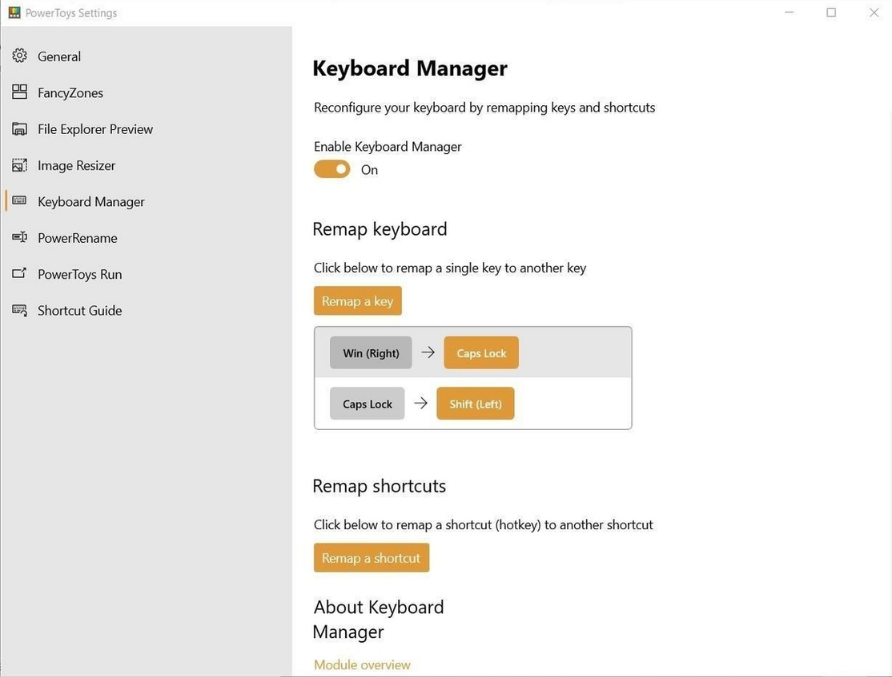
- Додайте нове сполучення:
- Original (Вихідне): Ctrl + G
- New action (Нова дія): потрібна команда (наприклад, Ctrl + F7).
Photoshop
- Перейдіть у меню Edit (Змінити) → Keyboard Shortcuts (Сполучення клавіш).
- Виберіть Application Menus (Меню програм) або Panel Menus (Меню панелі).
- Призначте нову функцію для комбінації Ctrl + G або перенесіть групування на іншу клавіатурну команду.
memoQ
- Натисніть Ctrl + Shift + G.
- Налаштуйте правила переходу.
- Збережіть профіль.
Trados Studio
- Перейдіть у меню File (Файл) → Options (Параметри) → Keyboard Shortcuts (Сполучення коавіш).
- Налаштуйте комбінацію переходу глобально або для конкретного проєкту.
Висновки
Комбінація клавіш Ctrl + G — один із найпотужніших інструментів для економії часу в різних програмах. Під час роботи у Word, Excel, Chrome, Notepad++ або CAT-інструментах, як-от Trados Studio чи memoQ ця команда допоможе легко орієнтуватись у великих документах.
Якщо ви розумієте, як працює команда Ctrl + G у різних програмах і як налаштувати її за потреби, можна суттєво пришвидшити редагування тексту, переклад, кодування та перевірку документів.
Рекомендований контент

Про ідіоми «ще й кіт не валявся» і «ще й кінь не валявся»

Приклад зайвої локалізації

Як усунути помилку Trados Studio «Error processing command line arguments»

Ознаки того, що ви давно займаєтеся технічним перекладом