наш блог
Як подовжити час роботи ноутбука за відсутності живлення
05.01.2023
Кілька практичних порад щодо подовження часу роботи ноутбука за відсутності живлення
Кілька практичних порад щодо подовження часу роботи ноутбука за відсутності живлення:
- Від’єднайте від ноутбука все зайве, що під’єднано до його USB-портів (окрім хіба що флешок). Особливо активно витрачають заряд механічні зовнішні диски.
- Зменште яскравість екрана до прийнятного мінімуму. На різних моделях ноутбуків це робиться по-різному, але зазвичай через клавіатурну комбінацію Fn + клавіша з тьмяним сонечком (зазвичай на клавіші F6).
- Гасіть екран щоразу, коли відволікаєтеся від роботи або відходите від ноутбука. У Windows можна налаштувати час автоматичного вимкнення дисплея за відсутності активності користувача (Пуск → Панель керування → Електроживлення → Змінити настройки плану → Вимикати дисплей через у розділі Робота від акумулятора).
- Якщо символи на клавіатурі видно, вимкніть підсвічування клавіш.
- Якщо немає підключення до інтернету, вимкніть Wi-Fi і Bluetooth, закрийте всі програми, які постійно перевіряють наявність зв’язку, — у них однаково нічого не вийде:
- браузери (Chrome, Firefox, Opera тощо);
- поштові клієнти (Outlook, Thunderbird, The Bat! тощо);
- месенджери (Telegram, Viber тощо);
- агенти хмарних служб (Dropbox, Google Диск, OneDrive тощо).
- Закрийте всі непотрібні програми, особливо ті, які працюють у фоні.
- Не дивіться відео: декодування відеофайлів відчутно навантажує процесор.
- Знайдіть спосіб підзаряджати ноутбук. Наприклад, більшість сучасних ноутбуків обладнано гніздом Type-C, і їх можна заряджати за допомогою звичайного павербанка. Повністю заряджений павербанк ємністю 20 000 мА•год подовжить час роботи ноутбука на 3–4 години.
- Не забувайте заряджати все, що піддається заряджанню, коли є струм. Але не залишайте заряджувані пристрої без нагляду, особливо в момент, коли вмикають світло. Якщо акумулятор пошкоджено або в мережу дадуть струм із неналежною напругою, він може спалахнути.
Рекомендований контент
Як усунути помилку MultiTerm «LNG is missing»
Про помилку MultiTerm Якщо під час запуску SDL MultiTerm і операціях із термінами в ньому постійно виводиться повідомлення LNG is missing, але при цьому MultiTerm спокійно продовжує працювати, з імовірністю 99 % це означає, що в Trados Studio та MultiTerm на вашому комп’ютері встановлено різні мови інтерфейсу. Зазначте ту саму мову в обох програмах — і повідомлення […]

Кілька англійських фраз, які бажано знати перекладачам
Корисні фрази англійською Кілька специфічних англійських фраз, які бажано знати тим, хто працює з текстами: Безграмотно перекладена з японської мови фраза з англійської версії гри Zero Wing, яка стала інтернет-мемом. Гру локалізували поспіхом, часу на шліфування перекладу не було. Фразу часто цитують у книгах, фільмах, піснях тощо. Як не дивно, це граматично коректна фраза, складена […]

Як усунути помилку Trados Studio «The specified project name is invalid»
Про чергову помилку Trados Studio Під час створення проєкту Trados Studio може з’явитися таке повідомлення: The specified project name is invalid. The name should not contain any invalid characters such as: \ / : * ? ” < > | Якщо це сталося, навіть попри те що в імені проєкту жодних сторонніх символів наче нема, скопіюйте […]
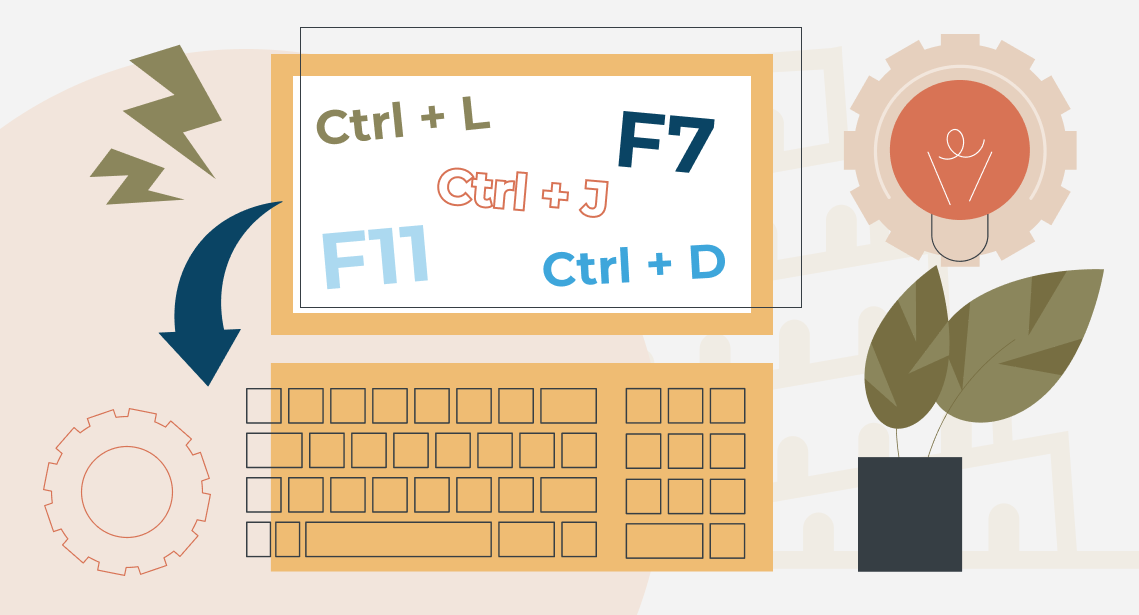
Корисні клавіатурні команди для браузерів
Про корисні сполучення клавіш Ознака професіоналізму користувача комп’ютера: він активно користується шорткатами. Якщо яку-небудь дію можна виконати і з клавіатури, і мишкою, він віддасть перевагу клавіатурі. У браузерах зазвичай активно орудують саме мишкою. Але й там є багато дій, які прекрасно (а головне, швидко) виконуються з клавіатури. Ось кілька корисних клавіатурних команд для браузерів (працюють у Chrome, Firefox і Opera). Маленький фінт: після завантаження чого-небудь у Chrome у нижній […]
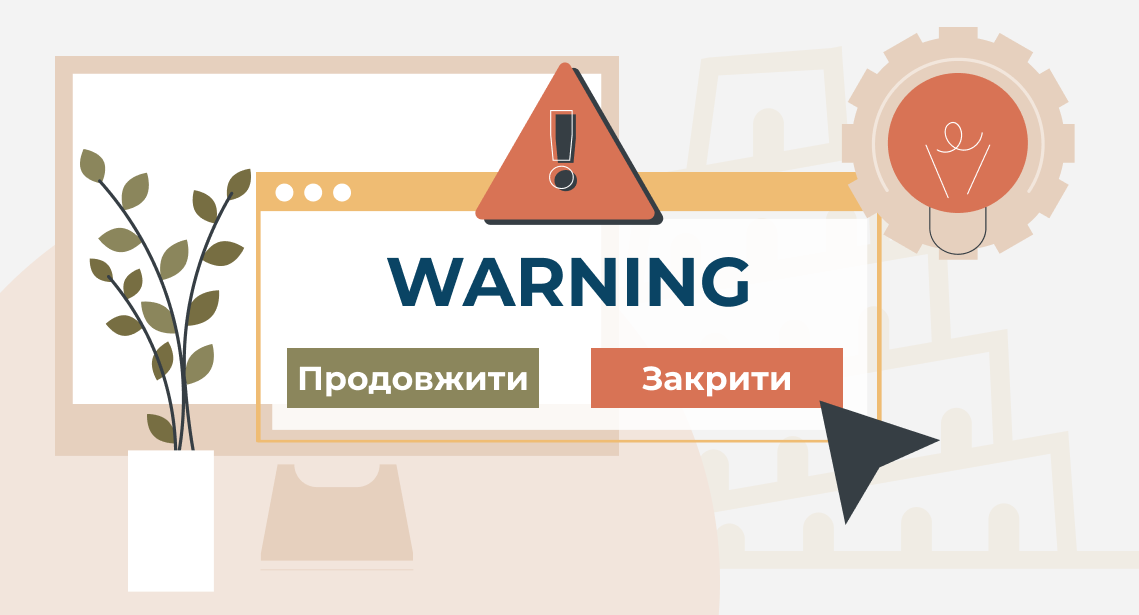
Чому в діалоговому вікні текст однією мовою, а кнопки іншою
Про технічну проблему локалізації Одна з технічних проблем локалізації, на яку перекладач не може ніяк вплинути: повідомлення в діалоговому вікні однією мовою, а кнопки іншою (на скриншоті приклад з інтерфейсу Trados Studio). Так виходить тому, що текст повідомлення програма видає сама, своєю мовою, а текст кнопок вона тягне з Windows — мовою Windows. Програмісту так зручно: […]

