Як розрізати великий файл Trados Studio на кілька частин

Про те, як розділити великий файл на кілька частин
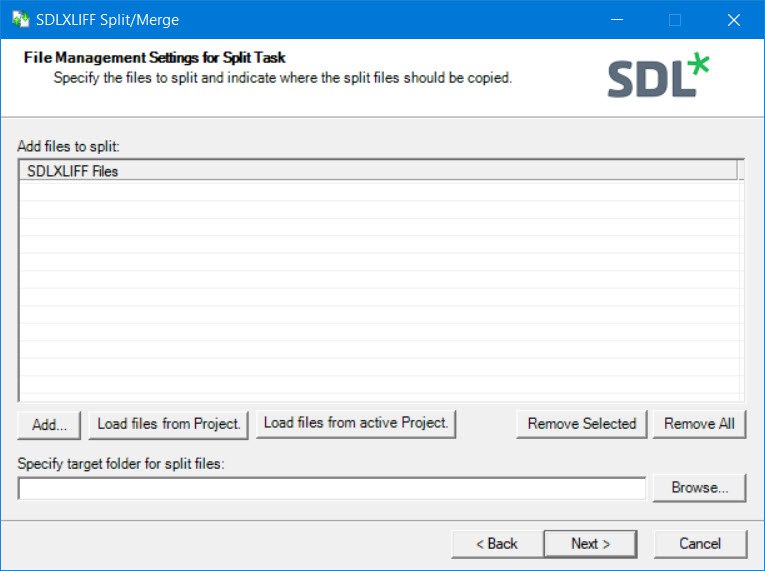
Як розрізати великий файл Trados Studio на кілька частин:
- За допомогою спеціального плагіна SDLXLIFF Split & Merge (на зображенні). Завантажити його можна тут, докладна інструкція тут.
➕ Плагін безкоштовний, простий і ефективний. Trados Studio взагалі не потрібна.
➖ Ним краще робити тільки split, з merge трапляються проблеми.
* * *
- За допомогою штатної функції studioViews. Ось її опис на сайті розробника та хороша стаття Пола Філкіна про неї.
➕ Завжди працює як слід. Дає змогу об’єднувати не тільки ті файли, які були до того розрізані, а взагалі будь-які. Об’єднує не тільки файли, а й результати фільтрування.
➖ Потрібна Trados Studio 2019 або новіша.
* * *
- Обхитрити Trados Studio: відкрити пакет, наприклад, у memoQ, і ділити файл там.
➕ Спосіб зручний, якщо інша кішка більш знайома та всі дії відпрацьовані.
➖ Потрібно знати, як ділити файли в іншій кішці. Можливі проблеми сумісності під час зворотної конвертації у форматі SDLXLIFF.
* * *
- Гіківський шлях — відкрити потрібний SDLXLIFF-файл як текстовий (наприклад, у Notepad++) і акуратно вирізати непотрібне — стільки разів, скільки частин потрібно створити.
➕ Це єдиний спосіб, який допомагає, коли ніщо інше не працює.
➖ Потрібно знати, як це робиться, і чітко усвідомлювати, що робиш.
Цей допис у нашому телеграм-каналі.
Рекомендований контент

Як усунути помилку MultiTerm «LNG is missing»

Кілька англійських фраз, які бажано знати перекладачам

Як усунути помилку Trados Studio «The specified project name is invalid»
Корисні клавіатурні команди для браузерів