Як ввести символ табулятора в таблиці Word

Більшість користувачів Microsoft Word знають, що клавіша Tab створює відступ у тексті. Якщо поставити курсор посеред звичайного абзацу й натиснути Tab, програма вставляє символ табуляції — прихований форматувальний знак, який дає змогу красиво вирівнювати текст. Це одна з базових, але дуже потужних функцій Word, адже вона допомагає робити структуровані списки, оформлювати колонки, надавати тексту табличний вигляд, не вставляючи таблиць, і контролювати розташування тексту з точністю до міліметра.
Однак коли курсор стоїть у клітинці таблиці, після натискання клавіші Tab символ табулятора не вставляється, натомість курсор просто переміщується в наступну клітинку. Чому так відбувається і як це обійти?
Стандартна поведінка клавіші Tab у таблицях Word
У звичайному тексті після натискання клавіші Tab вставляється символ табуляції, який можна побачити, якщо увімкнути відображення прихованих символів (командою Ctrl + Shift + 8). Але всередині таблиці Word інтерпретує натискання клавіші Tab інакше.
У таблицях клавіша Tab використовується для навігації:
- переміщення курсора вперед — у наступну клітинку;
- комбінація Shift + Tab — для руху у зворотному напрямку, у попередню клітинку;
- якщо курсор стоїть в останній клітинці таблиці, після натискання клавіші Tab створюється новий рядок.
Це зручно, коли потрібно заповнити таблицю даними, — Word поводиться подібно до Excel, дає змогу швидко перескакувати між клітинками. Але як вставити саме символ табуляції в клітинку?
Як вставити символ табулятора в клітинку
Рішення просте й елегантне: щоб вставити табулятор усередині клітинки таблиці, натисніть сполучення клавіш Ctrl + Tab.
Ця клавіатурна комбінація вводить символ табуляції навіть у таблиці. Word сприймає її не як команду навігації, а саме як вставку символу табуляції.
Скажімо, у вас є таблиця з одним стовпцем, де потрібно розмістити кілька частин тексту з однаковими відступами, як-от дати, назви або цифри. Ось що потрібно зробити:
- Установіть курсор у потрібну клітинку.
- Натисніть Ctrl + Tab у місці, де має бути відступ.
- За необхідності задайте позицію табуляції вручну в меню Основне → Абзац → Табуляція…
Ця ж комбінація працює і в PowerPoint, де таблиці мають подібну логіку. А от в Excel табуляторів немає зовсім: у цій програмі клітинки функціонують незалежно, і натискання клавіші Tab завжди переміщує курсор у сусідню клітинку.
Як вставити кілька табуляторів в одній клітинці
У межах однієї клітинки можна вставити кілька табуляторів, так само як і у звичайному тексті. Кожен із них спрацьовує відповідно до встановлених позицій табуляції.
Ось як налаштувати ці позиції:
1. Виділіть клітинку або весь рядок таблиці.
2. Відкрийте меню Основне, перейдіть у розділ Абзац.

3. У вікні, що з’явиться, натисніть кнопку Табуляція…
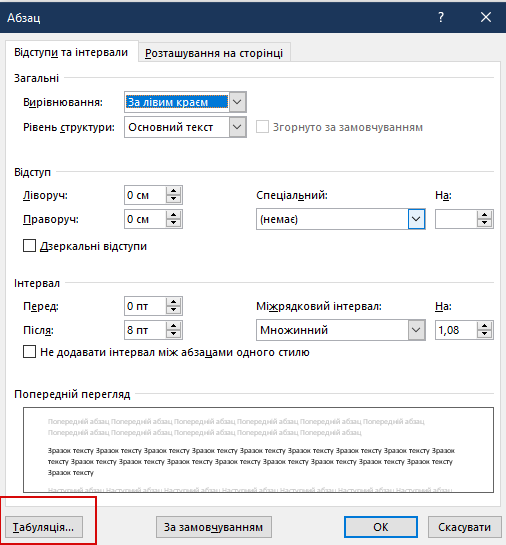
4. У новому вікні вкажіть позицію табуляції (наприклад, 2 см, 4 см, 6 см).
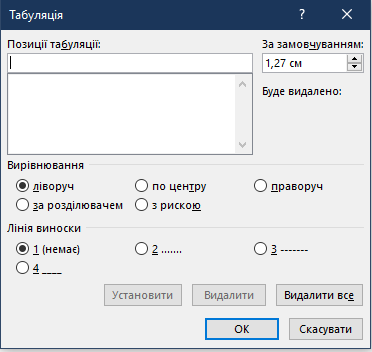
5. Оберіть тип вирівнювання (ліворуч, по центру, праворуч, за роздільником тощо).
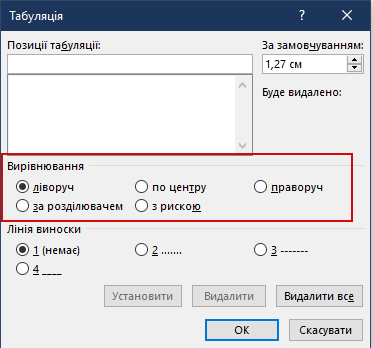
6. Натисніть кнопку ОК.
Тепер після кожного натискання Ctrl + Tab відбуватиметься перехід саме на цю відстань. У такий спосіб можна створювати складні текстові структури — наприклад, у таблицях із великим обсягом інформації, коли потрібно вирівняти текст усередині однієї клітинки за різними орієнтирами.
Поради для роботи з табуляторами у таблицях Word
- Вмикайте відображення прихованих символів. Це допоможе бачити, де саме стоять табулятори.
- Використовуйте лінійку Word. На ній можна швидко додавати або змінювати позиції табуляції, просто клацаючи по шкалі.
- Комбінуйте табулятори та відступи. Вони чудово працюють разом для точного вирівнювання.
- Перевіряйте шаблони документів. Якщо ви часто працюєте з таблицями, варто створити власні шаблони Word із заздалегідь налаштованими позиціями табуляції.
- Пам’ятайте про сумісність. У деяких форматах (наприклад, DOCX і PDF) табулятори можуть змінювати вигляд, якщо таблиця має нестандартну ширину стовпців.
Правильне використання табуляторів у Word — це невелика, але дуже корисна навичка. Знаючи, як вставити табуляцію в таблиці Word (за допомогою сполучення клавіш Ctrl + Tab) і як налаштовувати позиції табуляції, ви зможете форматувати текст, зберігаючи чітку структуру документа і його професійний вигляд.
Раніше ми також розповідали, як перетворити таблицю на текст у Microsoft Word, і навіть виділити прямокутний фрагмент, скажімо, щоб видалити «булети».
Рекомендований контент

Як усунути помилку MultiTerm «LNG is missing»

Кілька англійських фраз, які бажано знати перекладачам

Як усунути помилку Trados Studio «The specified project name is invalid»
Корисні клавіатурні команди для браузерів