наш блог

Як виділити прямокутний фрагмент у Word 

Як виділити прямокутний фрагмент у Word  - 1

У Word можна виділяти фрагменти прямокутної форми

У Word передбачено багато команд для виділення фрагментів тексту. Вони дуже вдало підібрані, і їх легко запам’ятати:

Символи:

  • Shift + → — один символ справа
  • Shift + ← — один символ зліва

Слова:

  • Ctrl + Shift + → — одно слово справа
  • Ctrl + Shift + ← — одно слово зліва

Рядки:

  • Shift + End  — від курсора до кінця рядка
  • Shift + Home — від курсора до початку рядка
  • Shift + ↑ — один рядок угору
  • Shift + ↓  — один рядок униз

Абзаци:

  • Ctrl + Shift +  ↑ — один абзац угору
  • Ctrl + Shift + ↓ — один абзац униз

Сторінки:

  • Ctrl + Shift + End — від курсора до кінця сторінки
  • Ctrl + Shift + Home — від курсора до початку сторінки

Як бачимо, відмінна ознака всіх цих команд — використання клавіші Shift.

Крім цих типів виділення, у Word передбачена ще одна дивовижна можливість, про яку мало хто знає: можна виділяти довільні прямокутні фрагменти тексту.

Коли така функція може стати в пригоді?

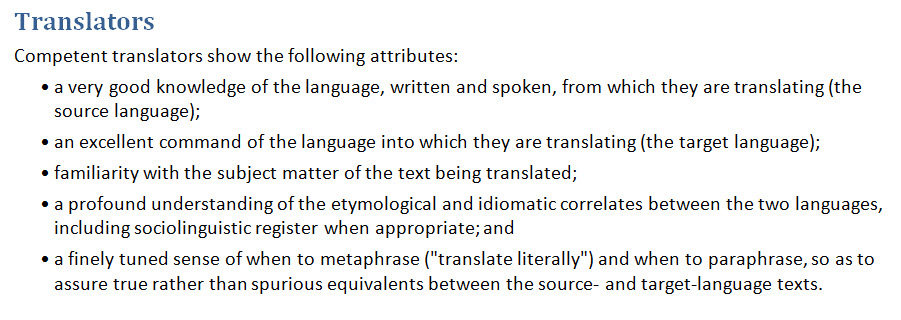
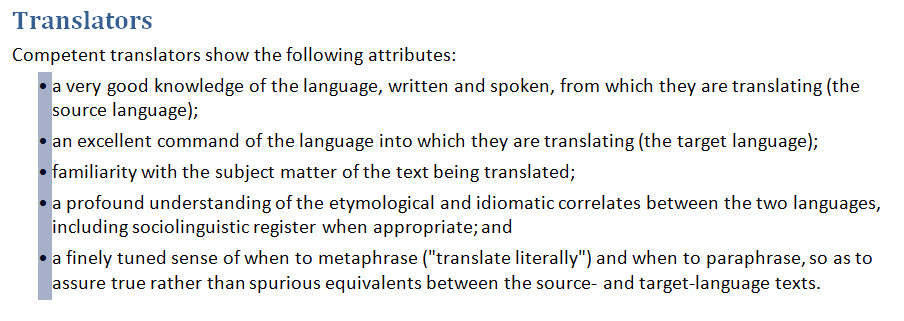
Припустимо, у вас є ось такий фрагмент тексту:
Як виділити прямокутний фрагмент у Word  - 2

І вам потрібно видалити «буллети» — кружечки в рядках списку. Як це зробити швидко?

Можна видалити їх по одному. Можна виконати автозаміну — «кружечок із пробілом» замінити на «нічого». А можна, користуючись тим, що кружечки відступають від тексту, виділити їх усі разом і видалити їх усі разом.

Інакше кажучи, виконуємо всього дві дії:

1. Натискаємо клавішу Alt (а не Shift!) і, не відпускаючи її, виділяємо область у файлі так, щоб захопити всі кружечки, але не захопити текст:
Як виділити прямокутний фрагмент у Word  - 3

2. Натискаємо клавішу Delete

Як виділити прямокутний фрагмент у Word  - 4

І все — усі кружечки зникли.

Єдина заковика — таке прямокутне виділення неможливо зробити без мишки.

Рекомендований контент
Як виділити прямокутний фрагмент у Word  - 5

Як записувати номери Олімпіад

Про величини й одиниці Якщо число написане римськими цифрами, воно вже і так порядкове й жодних нарощень не потребує. Якщо нарощення є, писати його потрібно за спеціальними правилами. Докладно про запис порядкових числівників див. у статті «Коли і як нарощувати числа» і в настановах Вікіпедії. Окремо варто зауважити, що нарощення -ий, -ого, -ої, -их і […]
Як виділити прямокутний фрагмент у Word  - 6

Про походження назви астероїда Зоозве

Цікаві факти про Всесвіт У Венери є квазісупутник — малесенький астероїд, який обертається навколо Сонця майже тією ж орбітою, що й Венера. З його назвою пов’язана смішна й незвична історія. Коли відкривають новий астероїд, йому дають тимчасовий номер. Нашому герою дістався номер 2002 VE₆₈. Невдовзі одному художникові, який збирався намалювати якийсь космічний плакат, знадобилася ця «назва», […]
Як виділити прямокутний фрагмент у Word  - 7

Як правильно скоротити «міліметр ртутного стовпа»

Про величини й одиниці Як правильно скоротити «міліметр ртутного стовпа»? Отже, коректний варіант: мм рт. ст. Як скорочувати, зрозуміло, а от як писати повністю — стовпа чи стовпчика — не дуже. Два найавторитетніші джерела — наш улюблений стандарт ДСТУ ISO «Величини та одиниці» і Класифікатор одиниць вимірювання — вважають, що стовпа — вважатимемо так і ми.   Цей допис у […]
Як виділити прямокутний фрагмент у Word  - 8

Як не втратити переклад, якщо CAT-інструмент заглючив

Корисні поради про роботу з «кішками» Якщо ваша «кішка» серйозно заглючила і є ризик втратити вже виконану частину перекладу, спершу потрібно врятувати те, що ви вже встигли перекласти, щоб не переробляти переклад з нуля, а вже потім усувати глюк. Переклад у «кішці» зберігається у двох місцях: у файлах, над якими ви працюєте, і в пам’яті […]
Як виділити прямокутний фрагмент у Word  - 9

Чому Word відмовляється перевіряти орфографію

Корисні поради про роботу у Word Чому ваш Word відмовляється перевіряти орфографію: Перейдіть у меню Файл → пункт Параметри → зліва розділ Правопис → там установіть прапорець Автоматично перевіряти орфографію і зніміть прапорець Приховати орфографічні помилки лише в цьому документі (див. зображення). Виділіть текст, у якому потрібно перевірити орфографію, потім подивіться, чи правильна мова вказана […]