наш блог

Як вводити спеціальні символи

Як вводити спеціальні символи - 1

Під час роботи з текстом часто виникає потреба ввести певний спецсимвол — знак євро, градуса, символ параграфа, апостроф тощо. Можна, звичайно, щораз відкривати «Таблицю символів» і копіювати потрібні символи з неї. Але це довго. А якщо таких символів багато, постає питання — як вводити їх швидко.

Є відносно простий і швидкий спосіб вставляти в текст спецсимволи. Для цього потрібно, натиснувши клавішу ALT, ввести певний код на додатковій цифровій клавіатурі (саме на додатковій — введення цифр клавішами, розташованими над буквами, нічого не дасть). Це так зване введення через ALT-коди. У кожного символу є свій код. Найчастіше він 4-значний, але для введення деяких символів достатньо ввести лише дві цифри. Наприклад, ввести символ дюйма (він же — «прямі лапки») можна, натиснувши ALT+0034 або просто ALT+34.

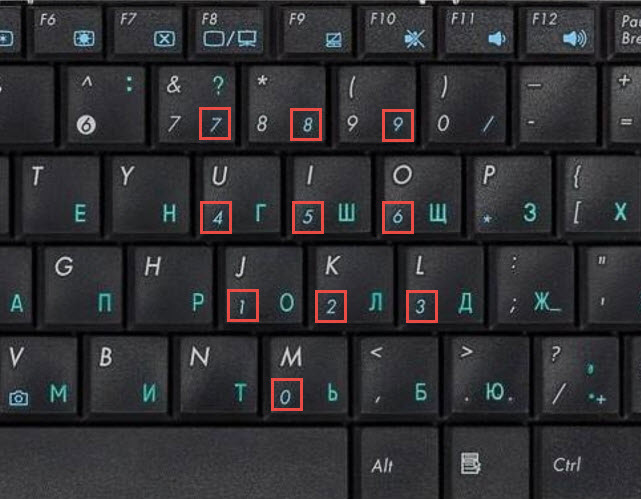
Запам’ятавши кілька ALT-кодів для найчастіше використовуваних символів, ви спростите собі життя. Коди парних символів — лапок і дужок — краще й запам’ятовувати парами. Як бути, якщо додаткової цифрової клавіатури на комп’ютері просто немає — наприклад, на ноутбуку з 13-дюймовим екраном? У такому разі стає в пригоді клавіша Fn: за допомогою неї можна вводити цифри буквами :) Еквіваленти натискань наведено нижче:

  • ALT+Num 0 = ALT+Fn+M
  • ALT+Num 1 = ALT+Fn+J
  • ALT+Num 2 = ALT+Fn+K
  • ALT+Num 3 = ALT+Fn+L
  • ALT+Num 4 = ALT+Fn+U
  • ALT+Num 5 = ALT+Fn+I
  • ALT+Num 6 = ALT+Fn+O
  • ALT+Num 7 = ALT+Fn+7
  • ALT+Num 8 = ALT+Fn+8
  • ALT+Num 9 = ALT+Fn+9

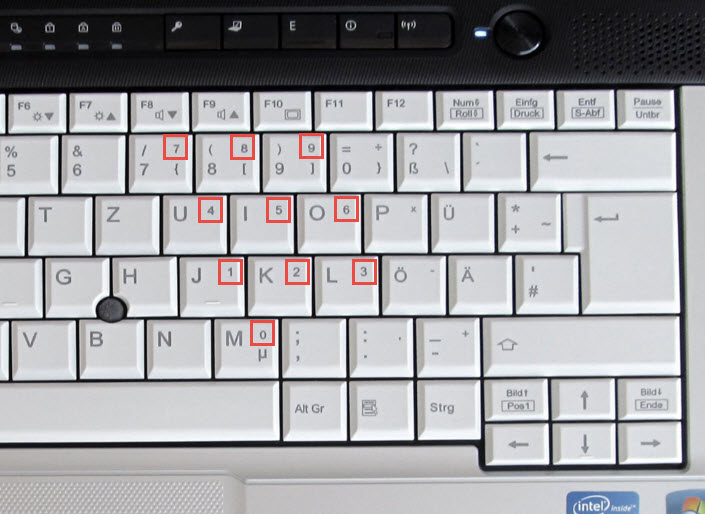
Виглядає це приблизно так:

Як вводити спеціальні символи - 2
Як вводити спеціальні символи - 3

Цікаво, що на багатьох ноутбуках ці комбінації клавіш працюють, навіть якщо цифри на клавішах не зображено.

Рекомендований контент

Як вводити спеціальні символи - 4

Що таке POTUS, FLOTUS, SCOTUS, VPOTUS і COTUS

Цікаві відомості про абревіатури В англомовному інтернеті, особливо в X (колишньому Твіттері), зустрічаються дивні абревіатури POTUS і FLOTUS. Виглядає так, наче це щось жартівливе на кшталт Бівиса й Батхеда, але ні — усе значно серйозніше. POTUS — це President of the United States, а FLOTUS — First Lady of the United States, тобто його дружина. Акаунт POTUS в X нині […]
Як вводити спеціальні символи - 5

Як усунути помилку Trados Studio «Failed to load project from …»

Про ще одну помилку Trados Studio Розбираємо помилку Trados Studio: Failed to load project from … There is an error in XML document (X, Y). Unexpected end of file has occurred. Unexpected end of file while parsing Name has occurred. Помилка викликана порушенням структури SDLPROJ-файлу. Таке трапляється, наприклад, через несподіване завершення роботи Trados Studio в […]
Як вводити спеціальні символи - 6

Про деякі проблеми зі шрифтами

Корисні поради про роботу з текстом Під час роботи з текстом шрифти — зазвичай останнє, про що думає перекладач. Який шрифт у вихідному тексті, такий за замовчуванням використовується й у перекладі. Найнеприємніше, з чим він зіштовхується, — невдалий добір кольорів: наприклад, білі літери на жовтому фоні. Однак проблеми зі шрифтами інколи виникають:   Більше цікавих постів — […]
Як вводити спеціальні символи - 7

Кілька абревіатур, які варто знати технічним перекладачам

Корисна інформація для технічних перекладачів Кілька абревіатур, які зустрічатимуться вам постійно, якщо ви займаєтеся технічним перекладом:   Цей допис у нашому телеграм-каналі.
Як вводити спеціальні символи - 8

Як у Word виділити текст від курсора до потрібного символу

Корисні поради про роботу у Word Рубрика «Скарби Word»: окрім дивовижного виділення тексту через Alt + мишка, є ще один маловідомий спосіб — режим розширення виділення. Якщо вам потрібно виділити текст від курсора до певного символу, але цей символ важко знайти на сторінці або він узагалі десь поза межами екрана, натисніть F8, а потім наберіть цей символ. Якщо […]