наш блог

Як запускати й закривати програми швидко 
Як запускати й закривати програми швидко  - 1

Будь-яку програму можна запустити або закрити лише однією комбінацією клавіш

99,9 % користувачів запускають програми за допомогою мишки.

Запустити програму мишкою дуже просто: потрібно лише двічі клацнути її значок на робочому столі. Здавалося б, простіше вже нікуди. Але ця дія складається з кількох ще простіших дій:

  • Перенести руку з клавіатури на мишку.
  • Навести вказівник на потрібний значок на робочому столі.
  • Зробити подвійне клацання.
  • Повернути руку на клавіатуру.

Не так вже мало, якщо замислитися. А запуск програми з меню ПУСК у Windows триває ще довше, оскільки доводиться ще й вибирати потрібну програму зі списку, прокручуючи його. Якщо ви працюєте лише в одній або двох програмах, на це можна не звертати уваги. Але якщо ви постійно запускаєте й закриваєте програми, ви гаєте час.

Є спосіб прискорити цей процес — клавіатурні комбінації (шорткати).

У кожної «серйозної» програми є свій значок на робочому столі (а якщо нема, його легко перенести туди вручну, скопіювавши його з меню ПУСК).

Клацніть значок правою кнопкою мишки й виберіть у меню останній пункт — Властивості. У діалоговому вікні, яке з’явиться, перейдіть на вкладку Ярлик. На ній є поле Сполучення клавіш. Введіть у нього шорткат, який асоціюватиметься із програмою. Після натискання кнопки OK цей шорткат запускатиме відповідну програму.

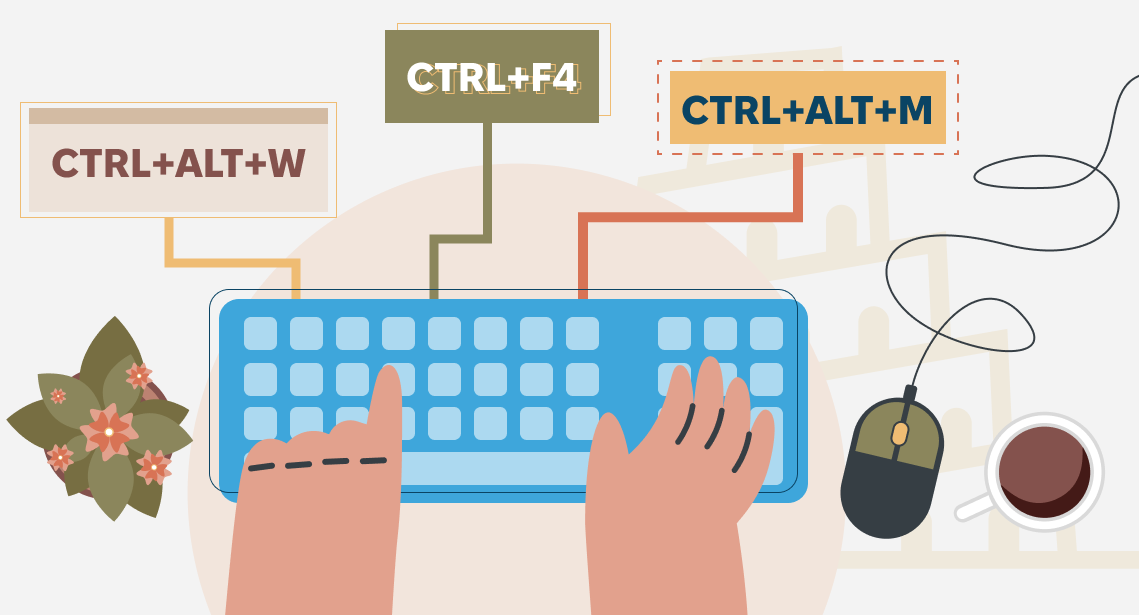
Примітка: намагайтеся вибирати шорткати, які легко запам’ятати. Наприклад, для Word зручно використовувати Ctrl + Alt + W, для memoQ — Ctrl + Alt + M тощо.

Майже будь-яку програму легко закрити за допомогою шортката Ctrl + F4.

Рекомендований контент

Як запускати й закривати програми швидко  - 2

Як вживати знак плюс-мінус (±)

Корисні поради про роботу з текстом «Плюс-мінус» зазвичай записують як +/-. Набирати дефіс замість мінуса легко, але це не дуже правильно з погляду логіки і не дуже красиво виглядає: дефіс у більшості шрифтів вужчий і розташований нижче за плюс, через що погано з ним сполучається. Хто знає про існування окремого знака мінус, пише коректніше й […]
Як запускати й закривати програми швидко  - 3

Як записувати номери Олімпіад

Про величини й одиниці Якщо число написане римськими цифрами, воно вже і так порядкове й жодних нарощень не потребує. Якщо нарощення є, писати його потрібно за спеціальними правилами. Докладно про запис порядкових числівників див. у статті «Коли і як нарощувати числа» і в настановах Вікіпедії. Окремо варто зауважити, що нарощення -ий, -ого, -ої, -их і […]
Як запускати й закривати програми швидко  - 4

Про походження назви астероїда Зоозве

Цікаві факти про Всесвіт У Венери є квазісупутник — малесенький астероїд, який обертається навколо Сонця майже тією ж орбітою, що й Венера. З його назвою пов’язана смішна й незвична історія. Коли відкривають новий астероїд, йому дають тимчасовий номер. Нашому герою дістався номер 2002 VE₆₈. Невдовзі одному художникові, який збирався намалювати якийсь космічний плакат, знадобилася ця «назва», […]
Як запускати й закривати програми швидко  - 5

Як правильно скоротити «міліметр ртутного стовпа»

Про величини й одиниці Як правильно скоротити «міліметр ртутного стовпа»? Отже, коректний варіант: мм рт. ст. Як скорочувати, зрозуміло, а от як писати повністю — стовпа чи стовпчика — не дуже. Два найавторитетніші джерела — наш улюблений стандарт ДСТУ ISO «Величини та одиниці» і Класифікатор одиниць вимірювання — вважають, що стовпа — вважатимемо так і ми.   Цей допис у […]
Як запускати й закривати програми швидко  - 6

Як не втратити переклад, якщо CAT-інструмент заглючив

Корисні поради про роботу з «кішками» Якщо ваша «кішка» серйозно заглючила і є ризик втратити вже виконану частину перекладу, спершу потрібно врятувати те, що ви вже встигли перекласти, щоб не переробляти переклад з нуля, а вже потім усувати глюк. Переклад у «кішці» зберігається у двох місцях: у файлах, над якими ви працюєте, і в пам’яті […]