наш блог

Як увімкнути й налаштувати перевірку орфографії в memoQ

Як увімкнути й налаштувати перевірку орфографії в memoQ - 1

memoQ вміє перевіряти орфографію за допомогою орфографічного модуля Word

Тиждень тому ми з’ясували, як увімкнути й налаштувати перевірку орфографії у Word. Сьогодні ми аналогічним чином налаштуємо memoQ.

memoQ дає змогу перевіряти орфографію за допомогою вільних словників Hunspell або за допомогою Microsoft Word (тому ми й почали серію постів про перевірку орфографії з Word).

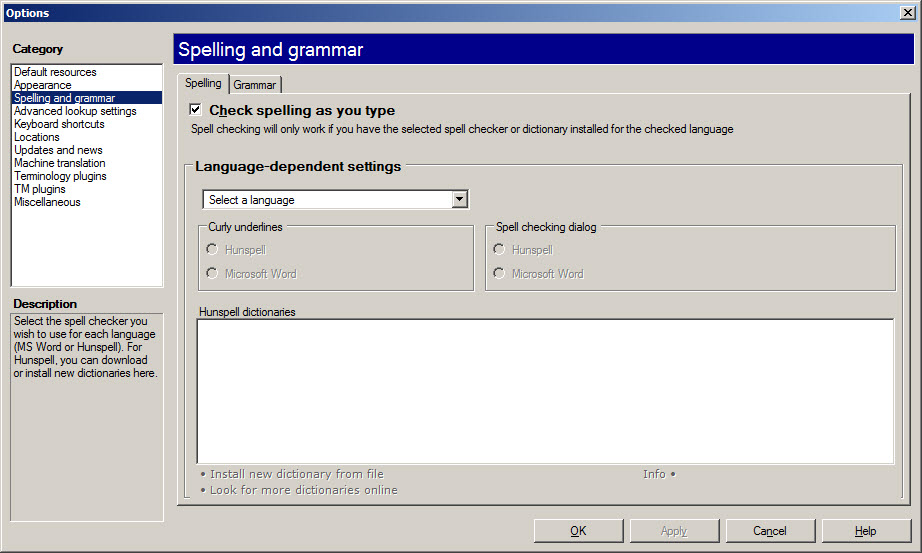
Щоб увімкнути й налаштувати перевірку орфографії в memoQ, виберіть: memoQ > Options > Options > Spelling and grammar (на панелі ліворуч).

З’явиться ось таке діалогове вікно:
Як увімкнути й налаштувати перевірку орфографії в memoQ - 2

У ньому можна увімкнути перевірку орфографії й зазначити різні параметри для різних мов.

Щоб увімкнути перевірку орфографії, установіть прапорець Check spelling as you type.

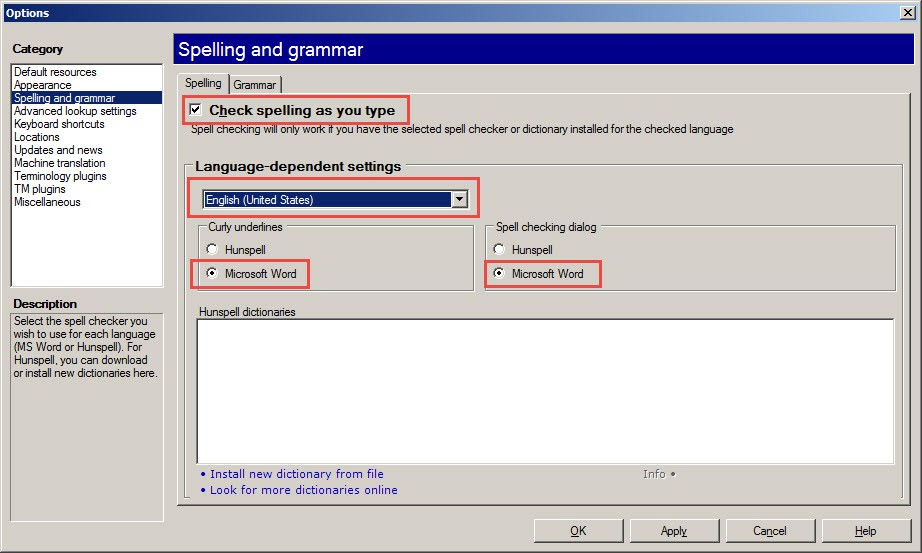
Щоб «навчити» memoQ використовувати орфографічний модуль Word для перевірки текстів українською мовою, виберіть у списку мов українську, а потім установіть два розташованих нижче перемикачі у положення «Microsoft Word»:
Як увімкнути й налаштувати перевірку орфографії в memoQ - 3

Тепер memoQ перевірятиме орфографію засобами Word і підкреслюватиме незнайомі слова червоним — так само, як це робить Word (зрозуміло, що для цього Word має бути встановлено на комп’ютері).

Рекомендований контент

Як увімкнути й налаштувати перевірку орфографії в memoQ - 4

Як налаштувати поведінку Passolo після натискання клавіші Enter

Програмне забезпечення Passolo (його ще називають SDL Passolo) — це один із найзручніших інструментів для локалізації програмного забезпечення. Проте навіть досвідчені перекладачі не завжди знають, що поведінку клавіші Enter у цьому інструменті можна змінювати. Ця невелика настройка допоможе уникнути автоматичного підтвердження сегментів, зберегти гнучкість під час роботи та оптимізувати процес перекладу у Passolo. Поведінка клавіші Enter […]
Як увімкнути й налаштувати перевірку орфографії в memoQ - 5

Клавіатурні команди, які запускають програми у Windows

Багато користувачів Windows навіть не здогадуються, що за допомогою простих клавіатурних команд можна відкривати потрібні програми швидше, ніж мишкою чи через меню Пуск. Якщо ви постійно працюєте з кількома офісними програмами, як-от Word, Excel або Outlook, ці гарячі сполучення клавіш Windows допоможуть заощадити десятки хвилин щодня. Основні клавіатурні команди для запуску програм У Windows 10 і […]
Як увімкнути й налаштувати перевірку орфографії в memoQ - 6

Як ввести символ табулятора в таблиці Word

Більшість користувачів Microsoft Word знають, що клавіша Tab створює відступ у тексті. Якщо поставити курсор посеред звичайного абзацу й натиснути Tab, програма вставляє символ табуляції — прихований форматувальний знак, який дає змогу красиво вирівнювати текст. Це одна з базових, але дуже потужних функцій Word, адже вона допомагає робити структуровані списки, оформлювати колонки, надавати тексту табличний вигляд, […]
Як увімкнути й налаштувати перевірку орфографії в memoQ - 7

Як усунути помилку «Argument ‘0’ is out of range» у Trados Studio

Під час роботи в Trados Studio перекладачі іноді стикаються з малозрозумілим повідомленням: Argument '0' is out of range. It should be between 1 and 2147483647. Parameter name: <...> На перший погляд, це схоже на технічну нісенітницю — щось «не те з якимись цифрами». Однак на практиці ця помилка Trados Studio може заблокувати збереження перекладу й створити […]
Як увімкнути й налаштувати перевірку орфографії в memoQ - 8

Як перекладати українською англійські скорочення A.D., B.C., BCE і CE

Англійські скорочення A.D. і B.C. A.D. — скорочення від латинського Anno Domini («у літо Господнє»), яке, своєю чергою, є частиною фрази Anno Domini Nostri Iesu Christi («у рік Господа нашого Ісуса Христа»). З’явилося воно в Європі в ранньому середньовіччі. Сама система літочислення «від Різдва Христового» з’явилась у VI столітті; її розробив римський монах Діонісій Малий. B.C. — скорочення від Before Christ (букв. «до [народження] Христа»). […]