наш блог

Як увімкнути й налаштувати перевірку орфографії у Word 
Як увімкнути й налаштувати перевірку орфографії у Word  - 1

Word — ключова програма для перевірки орфографії

За сучасними стандартами якості, орфографічні помилки — це рудимент минулого: вони взагалі неприпустимі. Якщо яке-небудь слово підкреслюється червоним, це очевидний привід перевірити, чи все в порядку.

Можливо, це здасться дивним, але за замовчуванням у багатьох програмах — як у «звичайних», так і в «кішках» — перевірка орфографії настроєна неправильно або не настроєна взагалі. У деяких із них її доводиться вмикати вручну, в інших спочатку потрібно додати глосарії, у третіх — установити які-небудь плагіни або розширення тощо.

У цьому й кількох наступних постах ми покажемо, як увімкнути й налаштувати перевірку орфографії в різних програмах, тим самим її автоматизувавши.

Найважливіша програма для налаштування — це Word. Ми починаємо з нього тому, що багато інших програм користуються (або дають змогу користуватися) його орфографічним модулем.

Щоб увімкнути перевірку орфографії у Word, виберіть:

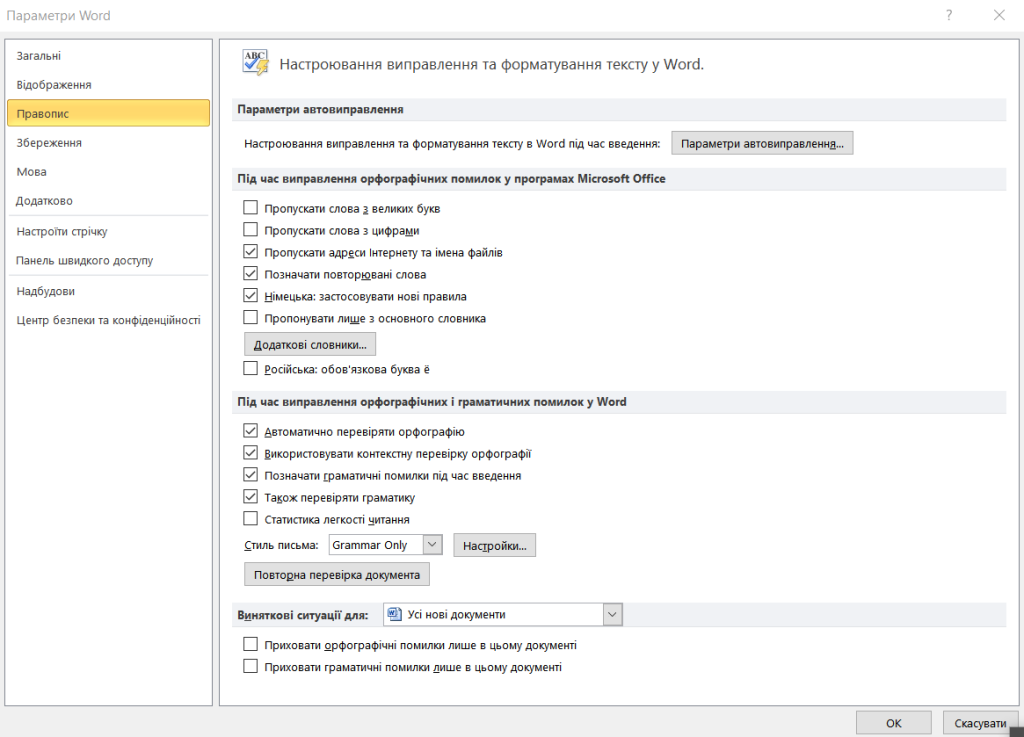
Файл > Параметри > Параметри Word > Правопис

Як увімкнути й налаштувати перевірку орфографії у Word  - 2

У цьому діалоговому вікні встановіть прапорці Автоматично перевіряти орфографію та Використовувати контекстну перевірку орфографії, а також зніміть прапорець Приховати орфографічні помилки лише в цьому документі.

Зверніть увагу:

  • Аби Word могла перевіряти орфографію певною мовою, разом із Microsoft Office (або пізніше) мають бути встановлені мовні файли відповідної мови.
  • Word автоматично вимикає перевірку орфографії, якщо кількість помилок, які вона знайшла, перевищує 2000. Якщо це сталося, вам доведеться увімкнути її вручну — сама вона потім не ввімкнеться.
  • Word може перевіряти орфографію кількома мовами одночасно. Для цього частини тексту на різних мовах повинні мати різні атрибути мови. Інакше кажучи, ви повинні «показати» програмі, де в документі текст англійською, де — японською, де — чеською тощо.

Рекомендований контент

Як увімкнути й налаштувати перевірку орфографії у Word  - 3

Знак мінуса

Про ще одну важливу рисочку — знак мінуса Окрім дефіса та двох тире, короткого й довгого, існує ще одна важлива рисочка — знак мінуса. Його постійно ображають і набирають замість нього щось інше. В усіх мовах програмування замість мінуса пишуть дефіс. Його ж вводить клавіша «мінус» на цифровій клавіатурі. У тексті початківці зазвичай замість мінуса пишуть дефіс, люди з певним досвідом — коротке тире, і тільки круті […]
Як увімкнути й налаштувати перевірку орфографії у Word  - 4

Експоненційний запис числа

Корисні відомості про запис чисел Щоб не малювати багато нулів, коли записуєш дуже велике або дуже маленьке число, іноді зручніше написати, скільки в ньому цих нулів. Наприклад, замість 25 000 000 (запитів на день) можна написати 2,5•10⁷ або 25•10⁶. Це називається експоненційним записом числа. Звучить нуднувато, але насправді нічого складного тут немає, ми всі вчили це в […]
Як увімкнути й налаштувати перевірку орфографії у Word  - 5

Дві історії про ChatGPT

Цікаві відомості про ШІ На початку квітня 2024 року експерт зі штучного інтелекту Джеремі Нгуєн поділився спостереженням: у текстах, згенерованих ChatGPT, чомусь несподівано часто вживається нічим не примітне слово delve. Настільки часто, що Пол Грем, співзасновник Y Combinator і відомий IT-євангеліст, вважає наявність цього слова ознакою того, що текст згенерований ШІ. Delve — звичайне слово […]
Як увімкнути й налаштувати перевірку орфографії у Word  - 6

Формати файлів, що добре стискаються в ZIP-архів

Корисні відомості про формати файлів Як нам уже відомо, файли певних форматів немає сенсу архівувати, оскільки вони погано стискаються. А є формати, які навпаки чудово стискаються: Будь-які файли, у яких текст зберігається безпосередньо, зокрема TXT і CSV. Файли старих версій Microsoft Office із розширеннями, які не закінчуються на X: Файли субтитрів — SRT, VTT та […]
Як увімкнути й налаштувати перевірку орфографії у Word  - 7

Різні Xliff Editor

Спогади менеджера проєктів Я призначив фрилансерові звичайну роботу на переклад. Перекладати потрібно в Xliff Editor — це простенький редактор з екосистеми Translation Workspace. Питаю фрилансера: «Ви з Xliff Editor знайомі?» — каже: «Призначайте, я розберуся». У дедлайн фрилансер трохи не вклався, хоча часу начебто було достатньо. Усі файли на місці, але коли їх відкриваєш, Xliff Editor свариться, […]