наш блог

Як усунути помилку «Invalid Argument» у Trados Studio
Як усунути помилку «Invalid Argument» у Trados Studio - 1

Якщо Trados Studio не дає закрити вікно заміни «прямим» шляхом, це можна зробити «в обхід»

Продовжуємо вивчати баги функції Trados Studio.

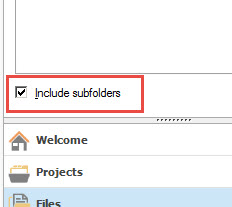
Trados Studio дає змогу відкрити відразу багато SDLXLIFF-файлів. Щоб зробити це, потрібно в режимі Files встановити зліва прапорець Include subfolders:
Як усунути помилку «Invalid Argument» у Trados Studio - 2

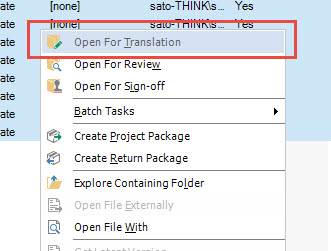
Потім справа, у списку файлів, потрібно виділити кілька файлів, затиснувши клавішу Shift, або вибрати відразу всі файли пакета командою Ctrl + A, після цього клацнути правою кнопкою миші та вибрати в розкривному меню пункт Open For Translation (або Open For Review — з огляду на те, що ви збираєтеся робити):
Як усунути помилку «Invalid Argument» у Trados Studio - 3

При цьому всі сегменти всіх відкритих файлів відобразяться одним довгим «простирадлом» — тобто так, наче відкрито один величезний документ.

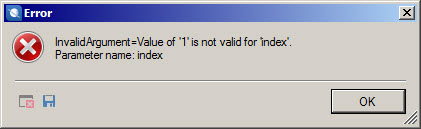
Однак, якщо натиснути комбінацію клавіш Ctrl + H, щоб відкрити вікно Find and Replace для виконання якої-небудь масової заміни, Trados Studio інколи свариться та виводить ось таке повідомлення — як завжди, малоінформативне:
Як усунути помилку «Invalid Argument» у Trados Studio - 4

Що саме не подобається «Студії», незрозуміло. Важливо, що таке повідомлення з’являється в разі спроби відкрити діалогове вікно автозаміни.

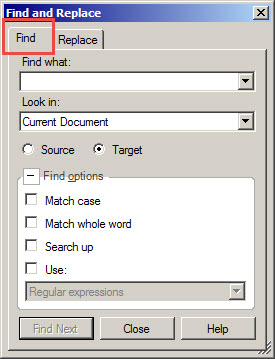
Вихід простий: потрібно скористатися тим, що вікно заміни та вікно пошуку — це, власне, різні вкладки на одному й тому ж вікні, але вони викликаються різними командами. Отже, спочатку відкриваємо вікно пошуку, натиснувши Ctrl + F:
Як усунути помилку «Invalid Argument» у Trados Studio - 5

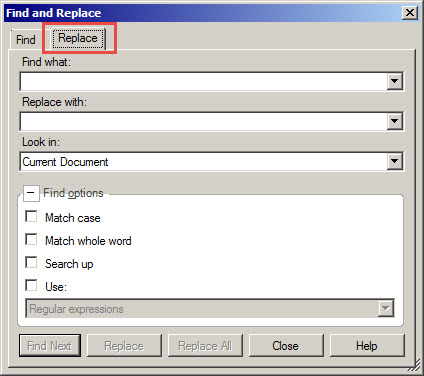
У цьому місці проблем зазвичай не виникає. Після цього потрібно просто вибрати другу вкладку, Replace:
Як усунути помилку «Invalid Argument» у Trados Studio - 6

Цікаво, що після виклику вікна пошуку ця друга вкладка може навіть не відображатися. Але вона з’являється, якщо натиснути Ctrl + Tab

Рекомендований контент

Як усунути помилку «Invalid Argument» у Trados Studio - 7

Як не втратити переклад, якщо CAT-інструмент заглючив

Корисні поради про роботу з «кішками» Якщо ваша «кішка» серйозно заглючила і є ризик втратити вже виконану частину перекладу, спершу потрібно врятувати те, що ви вже встигли перекласти, щоб не переробляти переклад з нуля, а вже потім усувати глюк. Переклад у «кішці» зберігається у двох місцях: у файлах, над якими ви працюєте, і в пам’яті […]
Як усунути помилку «Invalid Argument» у Trados Studio - 8

Чому Word відмовляється перевіряти орфографію

Корисні поради про роботу у Word Чому ваш Word відмовляється перевіряти орфографію: Перейдіть у меню Файл → пункт Параметри → зліва розділ Правопис → там установіть прапорець Автоматично перевіряти орфографію і зніміть прапорець Приховати орфографічні помилки лише в цьому документі (див. зображення). Виділіть текст, у якому потрібно перевірити орфографію, потім подивіться, чи правильна мова вказана […]
Як усунути помилку «Invalid Argument» у Trados Studio - 9

«Для того щоб»: три речі, які варто пам’ятати

Корисні стилістичні поради Зворот для того щоб — один із найпоширеніших у ділових і перекладацьких текстах. І один із найпроблемніших. Ось що варто про нього знати. 1. Кома — не там, де здається Дуже поширена помилка, яка трапляється навіть у професіоналів: якщо для того щоб — це складений підрядний сполучник (а на початку речення зазвичай так і є), […]
Як усунути помилку «Invalid Argument» у Trados Studio - 10

Як працює комбінація клавіш Ctrl + G в різних програмах

Комбінацію Ctrl + G напрочуд часто недооцінюють як інструмент навігації в сучасних програмах. Під час роботи в браузері, у Word, Excel або CAT-інструменті це сполучення клавіш дає змогу миттєво перейти до певного місця — рядка, сторінки, клітинки, сегмента чи наступного збігу. Оскільки чимало користувачів покладаються лише на команду Ctrl + F, можливості комбінації Ctrl + G […]
Як усунути помилку «Invalid Argument» у Trados Studio - 11

Як позбутися набридливих вікон у Word

Microsoft Word — один із найпопулярніших інструментів для написання, редагування та форматування документів. Однак чимало користувачів зрештою стикаються з однаковою проблемою: спливні вікна Word, які постійно з’являються під час відкриття або закриття файлів — повідомлення про помилки, попередження щодо шаблонів або сповіщення про надбудови. Є хороша новина: більшість таких проблем можна усунути за допомогою кількох простих дій. […]