Як позбутися набридливих вікон у Word
Microsoft Word — один із найпопулярніших інструментів для написання, редагування та форматування документів. Однак чимало користувачів зрештою стикаються з однаковою проблемою: спливні вікна Word, які постійно з’являються під час відкриття або закриття файлів — повідомлення про помилки, попередження щодо шаблонів або сповіщення про надбудови.
Є хороша новина: більшість таких проблем можна усунути за допомогою кількох простих дій. У цій статті з’ясуємо, чому з’являються ці спливні вікна і як їх позбутися в системах Windows і macOS, навіть маючи лише базові навички роботи з комп’ютером.
Типи набридливих вікон і причини їх появи
Перш ніж розв’язувати проблему, варто зрозуміти, що саме спричиняє появу цих спливних вікон. Дізнаймося докладніше про найпоширеніші типи таких сповіщень.
1. Попередження щодо шаблонів
Word використовує файли шаблонів для завантаження стандартних налаштувань. Один із найважливіших серед них — Normal.dotm. Якщо цей шаблон пошкоджено або після збою залишилася його тимчасова копія, Word може показувати спливні вікна під час кожного відкриття.
2. Сповіщення про надбудови
Різноманітні програми, як-от засоби перевірки граматики або інструменти підвищення продуктивності, установлюють надбудови, які автоматично запускаються під час запуску Word. Якщо одна з таких надбудов не працює або створює тимчасові файли, Microsoft Word може показувати попередження про небезпечні макроси, недоступні шаблони або помилки завантаження.
3. Конфлікти тимчасових файлів
Word часто створює тимчасові файли, назви яких починаються з ~$. Якщо у Word стається збій під час закриття або інша програма отримує доступ до цих шаблонів, тимчасові файли залишаються, що спричиняє відображення повідомлень.
4. Спливні вікна системи безпеки
Спливні вікна, пов’язані із системою безпеки у Word (про макроси, захищені перегляди або заблокований вміст), з’являються, коли Word виявляє потенційно небезпечні документи або застарілі надбудови.
Щоб вирішити більшість цих проблем, достатньо очистити папки шаблонів і видалити проблемні тимчасові файли.
Покрокова інструкція про вимкнення й налаштування спливних вікон Word у Windows і Mac
Розгляньмо практичний і простий процес, який підійде навіть для початківців. На кожному кроці поступово усуваються найпоширеніші джерела спливних вікон Word.
Крок 1. Закрийте Word і всі програми, які його використовують
Перш ніж вносити зміни, повністю закрийте Word. Ось що потрібно зробити:
- закрийте саму програму Word;
- закрийте всі вікна з документами;
- закрийте інші програми, що використовують перевірку орфографії або механізм шаблонів Word, як-от деякі CAT-інструменти або програми перевірки граматики.
Якщо такі програми працюють, Word може створити тимчасові файли знову, коли ви намагаєтеся їх видалити.
Крок 2. Увімкніть перегляд прихованих файлів у Windows
Багато важливих папок Word за замовчуванням приховано. Щоб видалити непотрібні файли, потрібно увімкнути відображення прихованих файлів. Ось як це зробити:
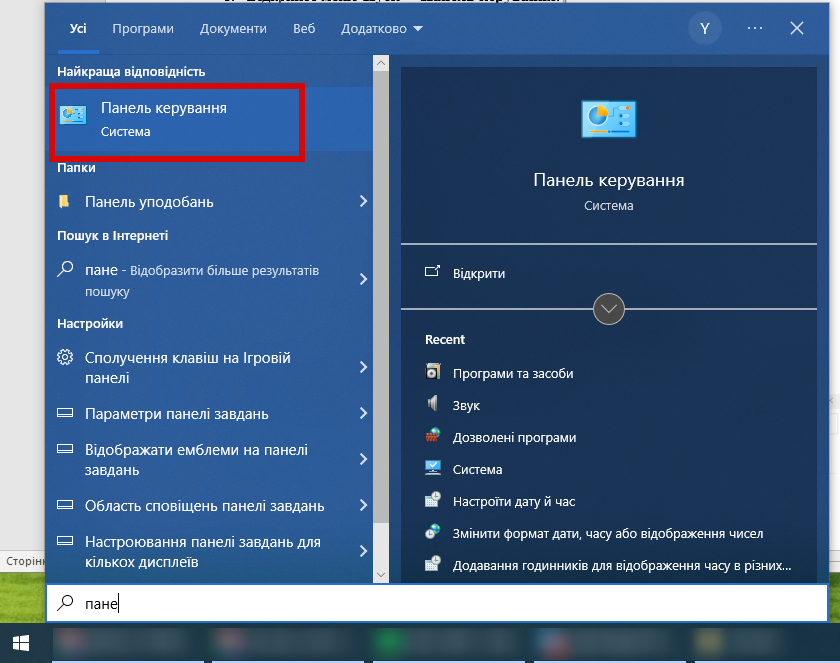
- Відкрийте меню Пуск → Панель керування:
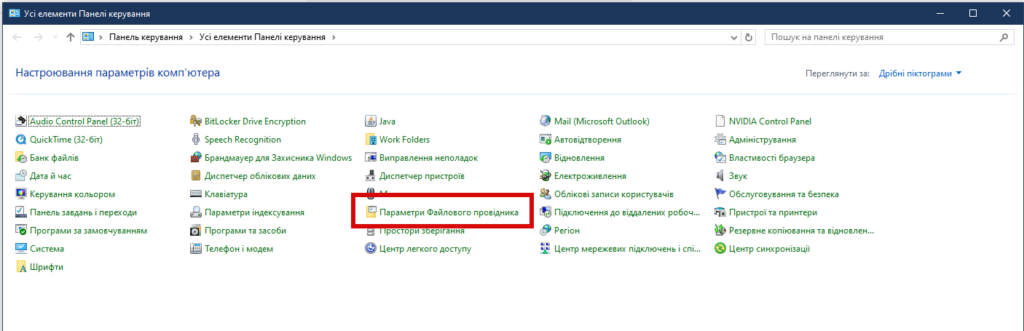
2. Виберіть Параметри Файлового провідника:
- Перейдіть на вкладку Подання.
- Установіть прапорець Відображати приховані файли, папки й диски.
- Натисніть кнопку ОК.
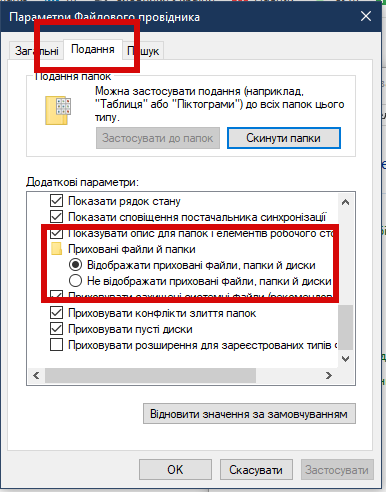
Увімкніть цю функцію, щоб перевірити системні каталоги, у яких Word зберігає шаблони та надбудови.
Для користувачів Mac: Finder за замовчуванням показує більшість папок, але за необхідності натисніть Cmd + Shift + ., щоб переключити відображення прихованих файлів.
Крок 3. Видаліть тимчасові файли в папці шаблонів
Найчастіше джерелом набридливих спливних вікон стає пошкоджений тимчасовий файл Normal.dotm.
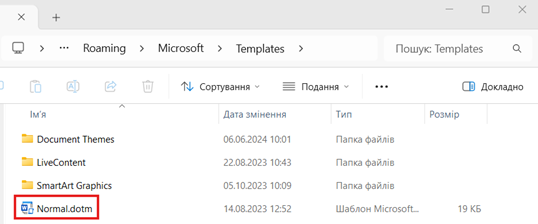
Перейдіть у цю папку:
C:\Користувачі\<Ваше_ім’я_користувача>\AppData\Roaming\Microsoft\Templates
Знайдіть потрібний файл:
- ~$Normal.dotm — це тимчасова копія, що створюється під час відкриття Word.
Видаліть його за наявності. Видалення цього тимчасового файлу часто усуває проблему появи спливних вікон, пов’язаних із неправильним завантаженням або збереженням шаблону Normal.
Крок 4. Очистьте файли шаблонів, що завантажуються під час запуску (автоматично завантажувані надбудови)
Деякі надбудови завантажуються автоматично під час запуску Word. Пов’язані з ними тимчасові файли також починаються з ~$ і можуть викликати повторну появу попереджень у разі пошкодження.
Відкрийте цю папку:
C:\Користувачі\<Ваше_ім’я_користувача>\AppData\Roaming\Microsoft\Word\STARTUP
Потім видаліть усі тимчасові файли, назви яких починаються з ~$. Ці файли можна безпечно видалити, і Word відновить їх за необхідності.
Крок 5. Видаліть тимчасові файли, додані сторонніми програмами
Чимало зовнішніх програм розміщують файли шаблонів у головній папці Microsoft Office. У разі збою в роботі цих шаблонів Word може показувати спливні вікна про відсутні компоненти, вимкнені макроси або заблокований вміст.
Перейдіть у цю папку:
C:\Файли програм (x86)\Microsoft Office\Office##
Замість ## потрібно вказати версію Office, установлену на вашому комп’ютері (наприклад, Office16, Office15).
Видаліть усі непотрібні тимчасові файли шаблонів, назви яких починаються з ~$. Ці файли не впливають на функціонування програми Word, і їх видалення часто дає можливість усунути конфлікти, що спричиняють повторювані попередження.
Крок 6. Перезапустіть Word і перевірте наявність спливних вікон
Після очищення всіх папок виконайте такі дії:
- Перезапустіть Microsoft Word.
- Відкрийте порожній документ.
- Відкрийте наявний документ.
- Повністю закрийте Word.
Якщо спливні вікна з’являлися через пошкоджені шаблони або конфлікти тимчасових файлів, ця проблема тепер має зникнути.
Крок 7. Перегляньте надбудови й налаштування безпеки (додатково)
Якщо попередження досі з’являються, причиною можуть бути активні надбудови або налаштування безпеки макросів.
Перевірте надбудови
- Перейдіть у меню Файл:
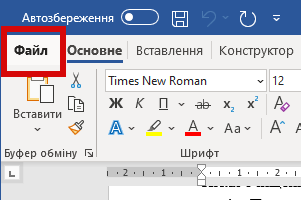
- Клацніть Параметри:
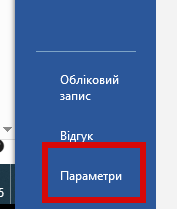
- Виберіть пункт Надбудови:

- Перегляньте список установлених надбудов.
- Вимкніть підозрілі або непотрібні надбудови.
- Перезапустіть Word.
Виконайте ці дії, щоб видалити спливні вікна, пов’язані з невдалою ініціалізацією надбудови або застарілим програмним забезпеченням.
Уважно налаштуйте параметри безпеки
- У меню Файл виберіть пункт Параметри.
- Виберіть пункт Центр безпеки та конфіденційності, потім натисніть кнопку Настройки центру безпеки та конфіденційності:
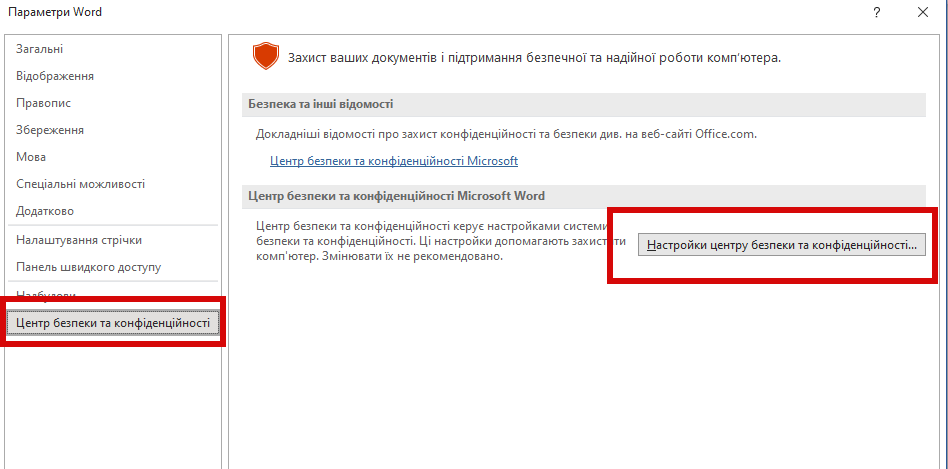
- Перевірте ці корисні налаштування:
- На вкладці Параметри макросів перевірте, чи вибрано варіант Вимкнути всі макроси зі сповіщенням; це стандартне і найбезпечніше налаштування:
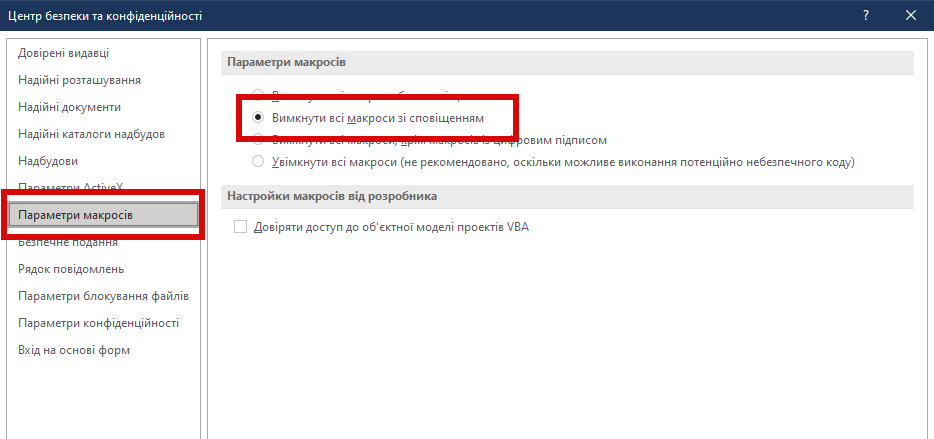
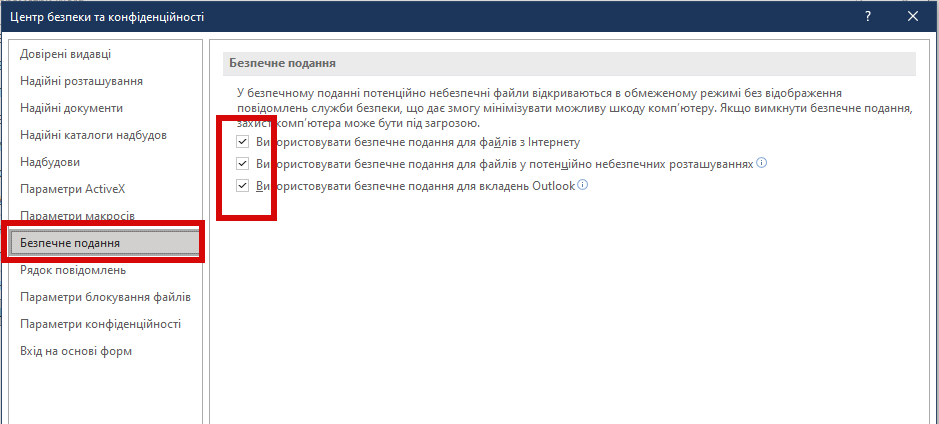
5. На вкладці Безпечне подання установіть прапорці для всіх варіантів Використовувати безпечне подання, особливо для файлів, отриманих з інтернету:
6. Перейдіть на вкладку Надійні розташування, щоб налаштувати робочі папки.
Змінюйте налаштування, тільки якщо розумієте наслідки; спливні вікна системи безпеки призначені для захисту ваших даних.
Випадки, коли варто розглянути можливість повторного встановлення або відновлення Word
Якщо після очищення шаблонів і перевірки надбудов спливні вікна Word однаково з’являються, можливо, виникли проблеми з установленою версією програми. Windows дає змогу відновити Office:
- Перейдіть до Панелі керування й виберіть пункт Програми та засоби:
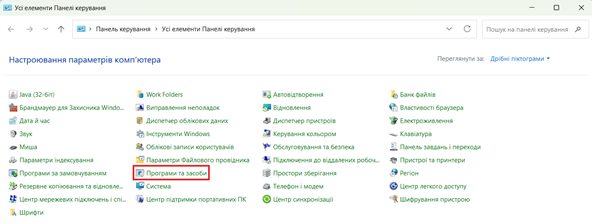
- Знайдіть у списку програму Microsoft Office, клацніть її правою кнопкою мишки й виберіть пункт Замінити:

- У вікні, що відкриється, виберіть варіант Швидке відновлення і виконайте інструкції майстра відновлення.
Примітка. Більшості користувачів це не знадобиться, але це ефективний останній крок.
Висновок
Більшість спливних вікон Word з’являються через пошкоджені тимчасові файли, застарілі шаблони або несправні надбудови. Видаліть непотрібні файли з іменем ~$* і перевірте папки з шаблонами, щоб вирішити більшість проблем менш ніж за 10 хвилин, навіть маючи базові технічні знання.
Ця проста процедура обслуговування допомагає підтримувати стабільність і безпеку функціонування Microsoft Word, а також уникнути неприємних перебоїв під час роботи.
Інші корисні поради про Word
Рекомендований контент

Кілька англійських фраз, які бажано знати перекладачам

Як усунути помилку Trados Studio «The specified project name is invalid»
Корисні клавіатурні команди для браузерів
Чому в діалоговому вікні текст однією мовою, а кнопки іншою