Як розмістити Trados Studio на невеликому екрані
Розмістіть Trados Studio на ноутбуку так, щоб працювати було зручно
Працювати з текстом бажано на двох моніторах. Дослідження показують, що другий монітор збільшує продуктивність у середньому на 25–30 %.
Зручно перекладати або редагувати на комп’ютері з двома моніторами: на один «кидаєш» CAT-програму, на другий — словники та референс. Краса. Але як бути, якщо не тільки другого монітора немає, але й той єдиний, що є, — маленький? Це звична ситуація для перекладача, особливо фрилансера.
Класичний розмір екрана ноутбука — 15 дюймів. Якщо він менший, працювати на ньому стає геть незручно, а якщо більший, ноутбук виявляється заважким і занадто «ненажерливим»: його батареї вистачає всього на кілька годин роботи.
Розгляньмо роботу в Trados Studio та з’ясуймо, завдяки чому можна збільшити робочу область і як сховати непотрібні елементи інтерфейсу, які займають забагато місця.
«Непідготовлена» Trados Studio на екрані 15-дюймового монітора виглядає приблизно так:
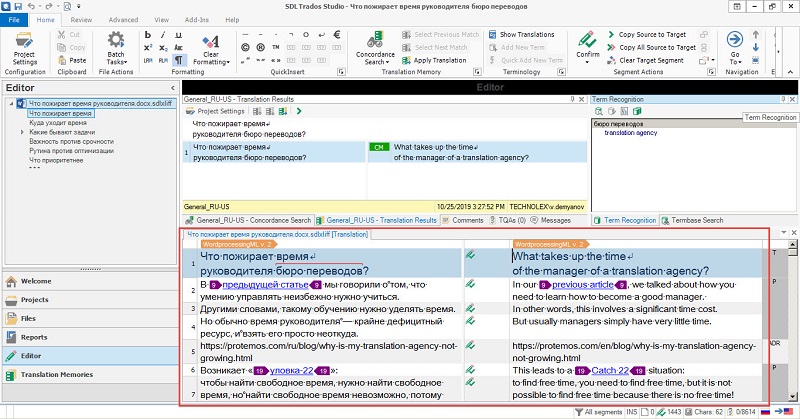
Як бачимо, робоча область займає лише близько третини екрана. На ній помістилося всього сім сегментів. Ніде «розгулятися»: забагато місця займають інші елементи.
Даймо їй більше місця. Спочатку приховаймо стрічку, натиснувши Ctrl + F1:
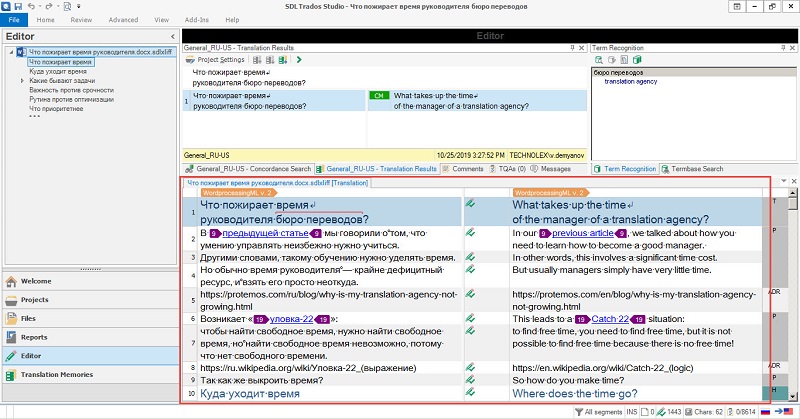
Стрічка сховалася, і стало просторіше: на робочій області помістилися вже 10 сегментів. За необхідності відобразити стрічку можна тією самою комбінацією клавіш — Ctrl + F1.
Тепер згорнімо панель керування проєктом зліва. Для цього потрібно натиснути стрілочку в правому верхньому кутку цієї області:
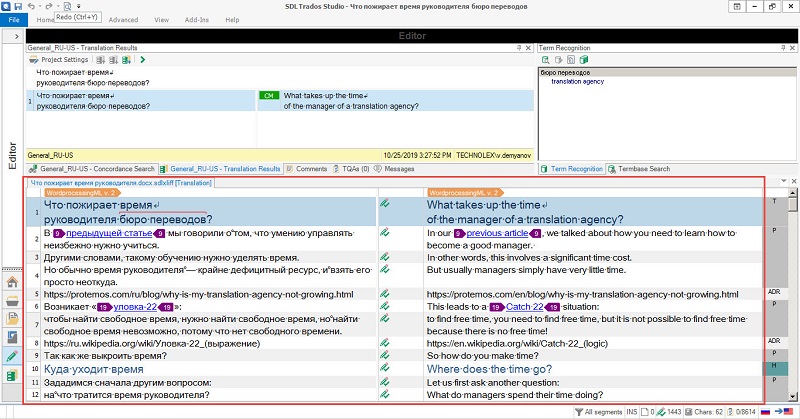
Панель звузилася, але залишилася функціональною. Написи на ній перетворилися на піктограми. Тепер робоча область займає більшу частину екрана, а кількість відображуваних на ній сегментів збільшилася до 12. Двома простими командами ми збільшили її майже вдвічі.
Є ще радикальніший спосіб збільшити розмір робочої області (ні, жертвувати розміром шрифту ми не будемо). Потрібно натиснути клавішу F11:
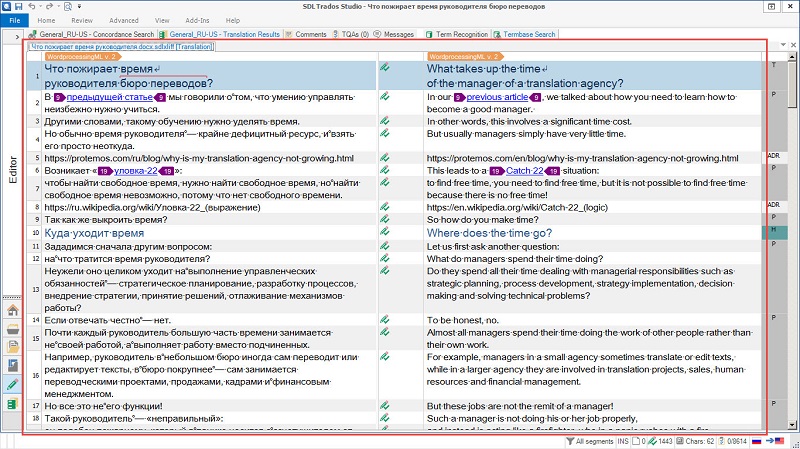
Trados Studio переходить в особливий режим, у якому відображається, власне, лише робоча область. Усе інше — вікно пам’яті перекладів, термбази, конкордансу, стрічка та навіть панель завдань Windows — ховається.
Оскільки в цьому режимі видно тільки текст і не видно допоміжні елементи, у ньому зручно редагувати, робити фінальну самоперевірку перед здаванням роботи, коли ніщо не має відволікати від тексту.
Вимикається цей режим тією самою клавішею F11.
Рекомендований контент
Про ідіоми «ще й кіт не валявся» і «ще й кінь не валявся»
Приклад зайвої локалізації
Як усунути помилку Trados Studio «Error processing command line arguments»
Ознаки того, що ви давно займаєтеся технічним перекладом