Як розмістити Trados Studio на невеликому екрані
Розмістіть Trados Studio на ноутбуку так, щоб працювати було зручно
Працювати з текстом бажано на двох моніторах. Дослідження показують, що другий монітор збільшує продуктивність у середньому на 25–30 %.
Зручно перекладати або редагувати на комп’ютері з двома моніторами: на один «кидаєш» CAT-програму, на другий — словники та референс. Краса. Але як бути, якщо не тільки другого монітора немає, але й той єдиний, що є, — маленький? Це звична ситуація для перекладача, особливо фрилансера.
Класичний розмір екрана ноутбука — 15 дюймів. Якщо він менший, працювати на ньому стає геть незручно, а якщо більший, ноутбук виявляється заважким і занадто «ненажерливим»: його батареї вистачає всього на кілька годин роботи.
Розгляньмо роботу в Trados Studio та з’ясуймо, завдяки чому можна збільшити робочу область і як сховати непотрібні елементи інтерфейсу, які займають забагато місця.
«Непідготовлена» Trados Studio на екрані 15-дюймового монітора виглядає приблизно так:
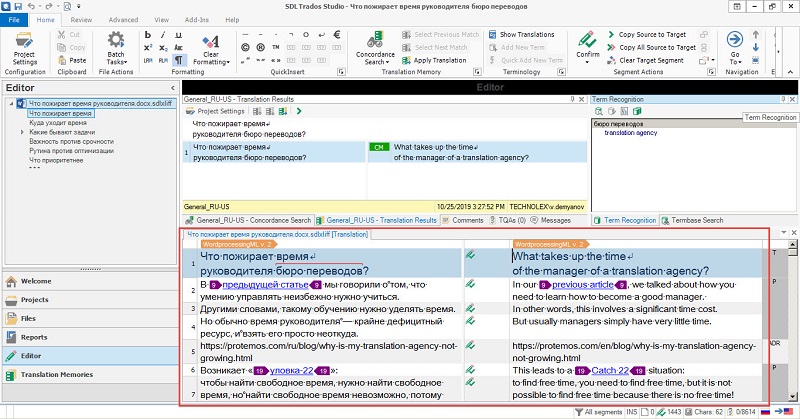
Як бачимо, робоча область займає лише близько третини екрана. На ній помістилося всього сім сегментів. Ніде «розгулятися»: забагато місця займають інші елементи.
Даймо їй більше місця. Спочатку приховаймо стрічку, натиснувши Ctrl + F1:
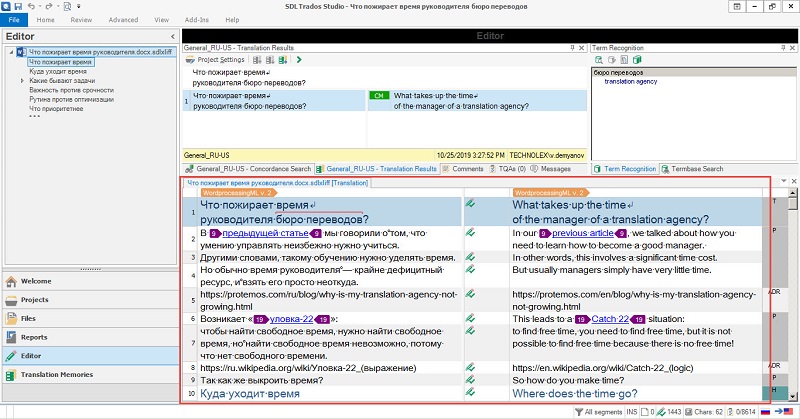
Стрічка сховалася, і стало просторіше: на робочій області помістилися вже 10 сегментів. За необхідності відобразити стрічку можна тією самою комбінацією клавіш — Ctrl + F1.
Тепер згорнімо панель керування проєктом зліва. Для цього потрібно натиснути стрілочку в правому верхньому кутку цієї області:
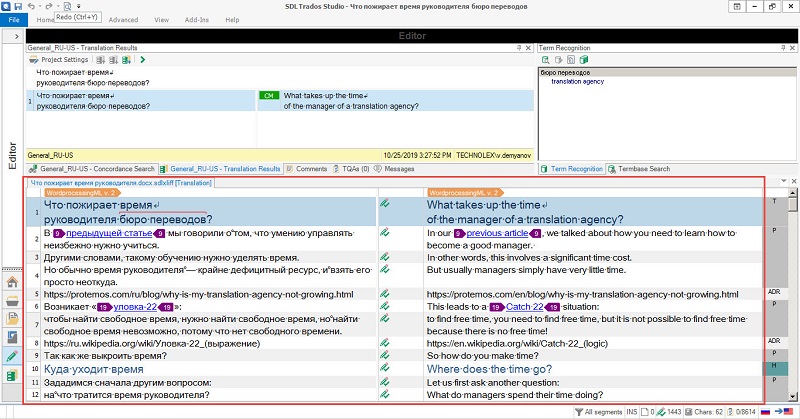
Панель звузилася, але залишилася функціональною. Написи на ній перетворилися на піктограми. Тепер робоча область займає більшу частину екрана, а кількість відображуваних на ній сегментів збільшилася до 12. Двома простими командами ми збільшили її майже вдвічі.
Є ще радикальніший спосіб збільшити розмір робочої області (ні, жертвувати розміром шрифту ми не будемо). Потрібно натиснути клавішу F11:
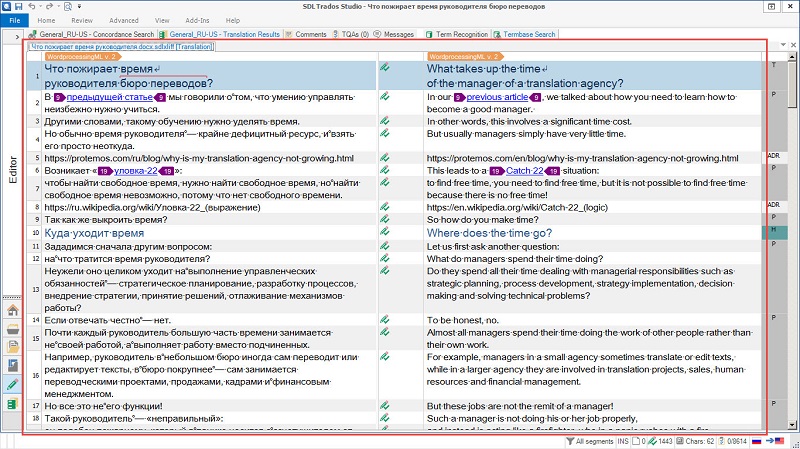
Trados Studio переходить в особливий режим, у якому відображається, власне, лише робоча область. Усе інше — вікно пам’яті перекладів, термбази, конкордансу, стрічка та навіть панель завдань Windows — ховається.
Оскільки в цьому режимі видно тільки текст і не видно допоміжні елементи, у ньому зручно редагувати, робити фінальну самоперевірку перед здаванням роботи, коли ніщо не має відволікати від тексту.
Вимикається цей режим тією самою клавішею F11.
Рекомендований контент
Як усунути помилку MultiTerm «LNG is missing»

Кілька англійських фраз, які бажано знати перекладачам
Як усунути помилку Trados Studio «The specified project name is invalid»
Корисні клавіатурні команди для браузерів