наш блог

Як усунути помилку Trados Studio «The requested data file could not be located» 
Як усунути помилку Trados Studio «The requested data file could not be located»  - 1

Trados Studio небагатослівна, але помилку можна усунути

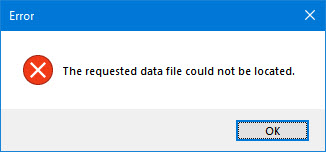
Повідомлення про помилку виглядає так:
Як усунути помилку Trados Studio «The requested data file could not be located»  - 2

Повідомлення The requested data file could not be located з’являється за спроби запустити Trados Studio. Воно вкрай малоінформативне: якого конкретно файлу їй бракує, де він має бути, для чого він їй потрібен — незрозуміло.

Така проблема може виникнути в будь-якій версії Trados Studio аж до 2021, зазвичай після встановлення оновлень. SDL стверджує, що в Trados Studio 2021 SR1 її вже усунули.

Усунути цю помилку можна так:

1. Закрийте Trados Studio (якщо вам якимось дивом вдалося її запустити).

2. Знайдіть на диску папку:

— якщо у вас Trados Studio 2017:
C:\Users\%UserName%\AppDataLocal\SDL\SDL Trados Studio14.0.0.0

— якщо у вас Trados Studio 2019:
C:\Users\%UserName%\AppDataLocal\SDL\SDL Trados Studio15.0.0.0

— якщо у вас Trados Studio 2021:
C:\Users\%UserName%\AppDataLocal\SDL\SDL Trados StudioStudio16

3. Знайдіть у ній файл із назвою TranslationMemoryRepository.xml. Це і є той файл, якого бракувало Trados Studio та назву якого їй було соромно повідомити. Його можна просто видалити, але про всяк випадок варто його зберегти. Найпростіше просто перейменувати його, дописавши до його імені ще одне розширення: TranslationMemoryRepository.xml.old.

4. Запустіть Trados Studio. Під час запуску вона має знову створити файл із такою назвою, після чого працювати нормально.

* * *

Детальніше цей процес описано тут.

Рекомендований контент
Як усунути помилку Trados Studio «The requested data file could not be located»  - 3

Чому Word відмовляється перевіряти орфографію

Корисні поради про роботу у Word Чому ваш Word відмовляється перевіряти орфографію: Перейдіть у меню Файл → пункт Параметри → зліва розділ Правопис → там установіть прапорець Автоматично перевіряти орфографію і зніміть прапорець Приховати орфографічні помилки лише в цьому документі (див. зображення). Виділіть текст, у якому потрібно перевірити орфографію, потім подивіться, чи правильна мова вказана […]
Як усунути помилку Trados Studio «The requested data file could not be located»  - 4

«Для того щоб»: три речі, які варто пам’ятати

Корисні стилістичні поради Зворот для того щоб — один із найпоширеніших у ділових і перекладацьких текстах. І один із найпроблемніших. Ось що варто про нього знати. 1. Кома — не там, де здається Дуже поширена помилка, яка трапляється навіть у професіоналів: якщо для того щоб — це складений підрядний сполучник (а на початку речення зазвичай так і є), […]
Як усунути помилку Trados Studio «The requested data file could not be located»  - 5

Як працює комбінація клавіш Ctrl + G в різних програмах

Комбінацію Ctrl + G напрочуд часто недооцінюють як інструмент навігації в сучасних програмах. Під час роботи в браузері, у Word, Excel або CAT-інструменті це сполучення клавіш дає змогу миттєво перейти до певного місця — рядка, сторінки, клітинки, сегмента чи наступного збігу. Оскільки чимало користувачів покладаються лише на команду Ctrl + F, можливості комбінації Ctrl + G […]
Як усунути помилку Trados Studio «The requested data file could not be located»  - 6

Як позбутися набридливих вікон у Word

Microsoft Word — один із найпопулярніших інструментів для написання, редагування та форматування документів. Однак чимало користувачів зрештою стикаються з однаковою проблемою: спливні вікна Word, які постійно з’являються під час відкриття або закриття файлів — повідомлення про помилки, попередження щодо шаблонів або сповіщення про надбудови. Є хороша новина: більшість таких проблем можна усунути за допомогою кількох простих дій. […]
Як усунути помилку Trados Studio «The requested data file could not be located»  - 7

Як налаштувати поведінку Passolo після натискання клавіші Enter

Програмне забезпечення Passolo (його ще називають SDL Passolo) — це один із найзручніших інструментів для локалізації програмного забезпечення. Проте навіть досвідчені перекладачі не завжди знають, що поведінку клавіші Enter у цьому інструменті можна змінювати. Ця невелика настройка допоможе уникнути автоматичного підтвердження сегментів, зберегти гнучкість під час роботи та оптимізувати процес перекладу у Passolo. Поведінка клавіші Enter […]