наш блог

Чому Word відмовляється перевіряти орфографію
Чому Word відмовляється перевіряти орфографію - 1

Корисні поради про роботу у Word

Чому Word відмовляється перевіряти орфографію - 2

Чому ваш Word відмовляється перевіряти орфографію:

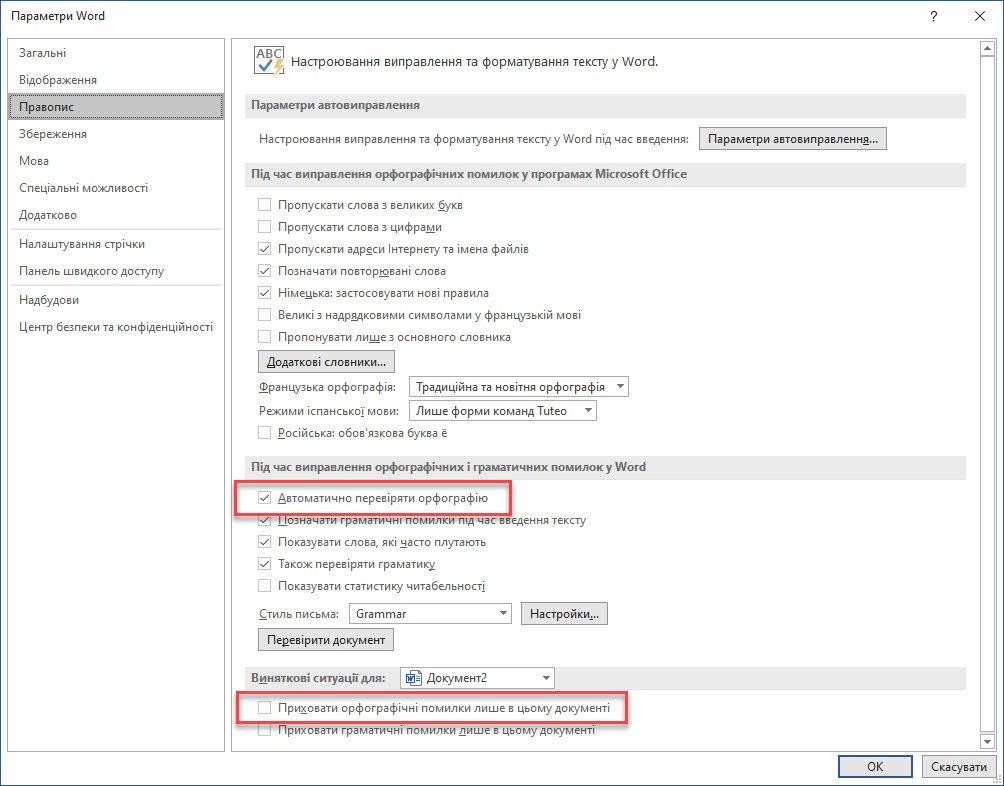
  1. Перевірка орфографії просто не ввімкнена.

Перейдіть у меню Файл → пункт Параметри → зліва розділ Правопис → там установіть прапорець Автоматично перевіряти орфографію і зніміть прапорець Приховати орфографічні помилки лише в цьому документі (див. зображення).

  1. Текст, який ви перевіряєте, позначений неправильною мовою.

Виділіть текст, у якому потрібно перевірити орфографію, потім подивіться, чи правильна мова вказана внизу на статус-барі. Якщо ні — клацніть назву мови, потім у списку, який з’явиться, виберіть правильну.

До речі, Word може перевіряти орфографію кількома мовами одночасно. Для цього частини тексту різними мовами потрібно позначити відповідними мовами.

  1. Кількість помилок у вашому тексті перевищила 2000, і Word автоматично припинив перевіряти орфографію, щоб заощадити ресурси комп’ютера.

Або позначте текст правильною мовою (див. вище), або зменште кількість помилок і знову ввімкніть перевірку орфографії (теж див. вище), або, щоб знайти помилки, розбийте великий документ на кілька менших.

Навіть якщо Word вимкнув перевірку орфографії через велику кількість помилок, він усе одно показуватиме їх, якщо натиснути F7.

  1. Word не підтримує мову тексту, у якому ви хочете перевірити орфографію.

Налаштуйте підтримку потрібних мов. Як правило, для цього потрібно завантажити й установити пакет підтримки відповідної мови із сайту Microsoft.

Рекомендований контент
Чому Word відмовляється перевіряти орфографію - 3

«Для того щоб»: три речі, які варто пам’ятати

Корисні стилістичні поради Зворот для того щоб — один із найпоширеніших у ділових і перекладацьких текстах. І один із найпроблемніших. Ось що варто про нього знати. 1. Кома — не там, де здається Дуже поширена помилка, яка трапляється навіть у професіоналів: якщо для того щоб — це складений підрядний сполучник (а на початку речення зазвичай так і є), […]
Чому Word відмовляється перевіряти орфографію - 4

Як працює комбінація клавіш Ctrl + G в різних програмах

Комбінацію Ctrl + G напрочуд часто недооцінюють як інструмент навігації в сучасних програмах. Під час роботи в браузері, у Word, Excel або CAT-інструменті це сполучення клавіш дає змогу миттєво перейти до певного місця — рядка, сторінки, клітинки, сегмента чи наступного збігу. Оскільки чимало користувачів покладаються лише на команду Ctrl + F, можливості комбінації Ctrl + G […]
Чому Word відмовляється перевіряти орфографію - 5

Як позбутися набридливих вікон у Word

Microsoft Word — один із найпопулярніших інструментів для написання, редагування та форматування документів. Однак чимало користувачів зрештою стикаються з однаковою проблемою: спливні вікна Word, які постійно з’являються під час відкриття або закриття файлів — повідомлення про помилки, попередження щодо шаблонів або сповіщення про надбудови. Є хороша новина: більшість таких проблем можна усунути за допомогою кількох простих дій. […]
Чому Word відмовляється перевіряти орфографію - 6

Як налаштувати поведінку Passolo після натискання клавіші Enter

Програмне забезпечення Passolo (його ще називають SDL Passolo) — це один із найзручніших інструментів для локалізації програмного забезпечення. Проте навіть досвідчені перекладачі не завжди знають, що поведінку клавіші Enter у цьому інструменті можна змінювати. Ця невелика настройка допоможе уникнути автоматичного підтвердження сегментів, зберегти гнучкість під час роботи та оптимізувати процес перекладу у Passolo. Поведінка клавіші Enter […]
Чому Word відмовляється перевіряти орфографію - 7

Клавіатурні команди, які запускають програми у Windows

Багато користувачів Windows навіть не здогадуються, що за допомогою простих клавіатурних команд можна відкривати потрібні програми швидше, ніж мишкою чи через меню Пуск. Якщо ви постійно працюєте з кількома офісними програмами, як-от Word, Excel або Outlook, ці гарячі сполучення клавіш Windows допоможуть заощадити десятки хвилин щодня. Основні клавіатурні команди для запуску програм У Windows 10 і […]