наш блог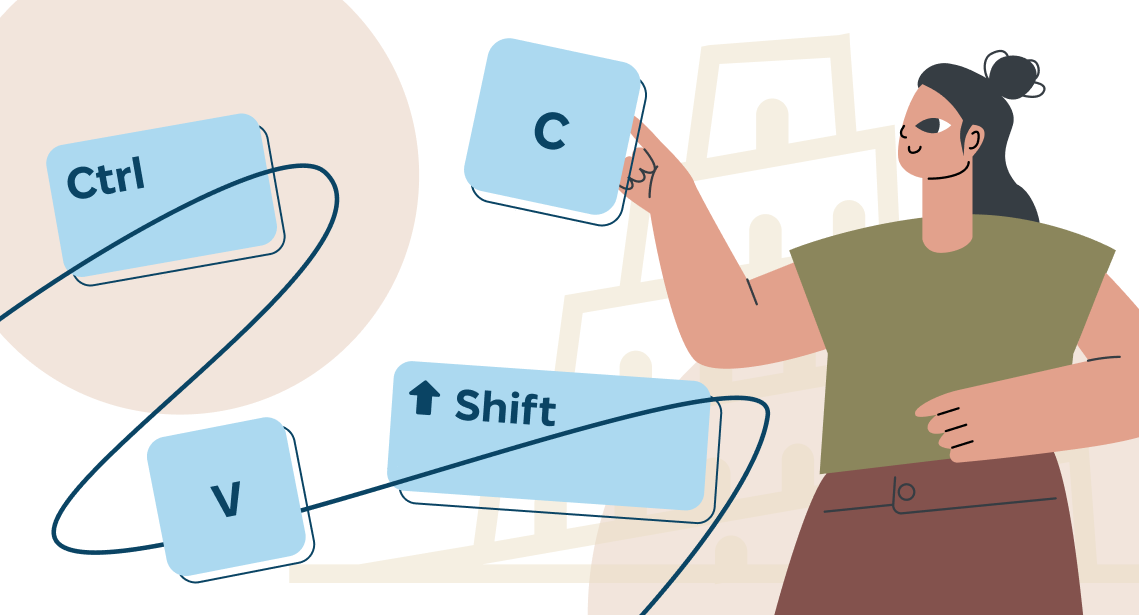
Копіювання формату тексту у Word
03.07.2016
Копіювати формат тексту так само просто, як і власне текст
У Word можна копіювати не тільки текст, а й формат тексту. Для цього достатньо, застосовуючи ті ж комбінації клавіш, додатково натискати Shift:
- Скопіювати текст: Ctrl + C
- Скопіювати формат: Ctrl + Shift + C
- Вставити текст: Ctrl + V
- «Вставити» формат: Ctrl + Shift + V
Іншими словами, ви можете скопіювати, приміром, формат «шрифт COURIER NEW, напівжирний, підкреслений», а потім застосувати його до іншого текстового фрагмента («вставити»).
Рекомендований контент

Кілька англійських фраз, які бажано знати перекладачам
Корисні фрази англійською Кілька специфічних англійських фраз, які бажано знати тим, хто працює з текстами: Безграмотно перекладена з японської мови фраза з англійської версії гри Zero Wing, яка стала інтернет-мемом. Гру локалізували поспіхом, часу на шліфування перекладу не було. Фразу часто цитують у книгах, фільмах, піснях тощо. Як не дивно, це граматично коректна фраза, складена […]

Як усунути помилку Trados Studio «The specified project name is invalid»
Про чергову помилку Trados Studio Під час створення проєкту Trados Studio може з’явитися таке повідомлення: The specified project name is invalid. The name should not contain any invalid characters such as: \ / : * ? ” < > | Якщо це сталося, навіть попри те що в імені проєкту жодних сторонніх символів наче нема, скопіюйте […]
Корисні клавіатурні команди для браузерів
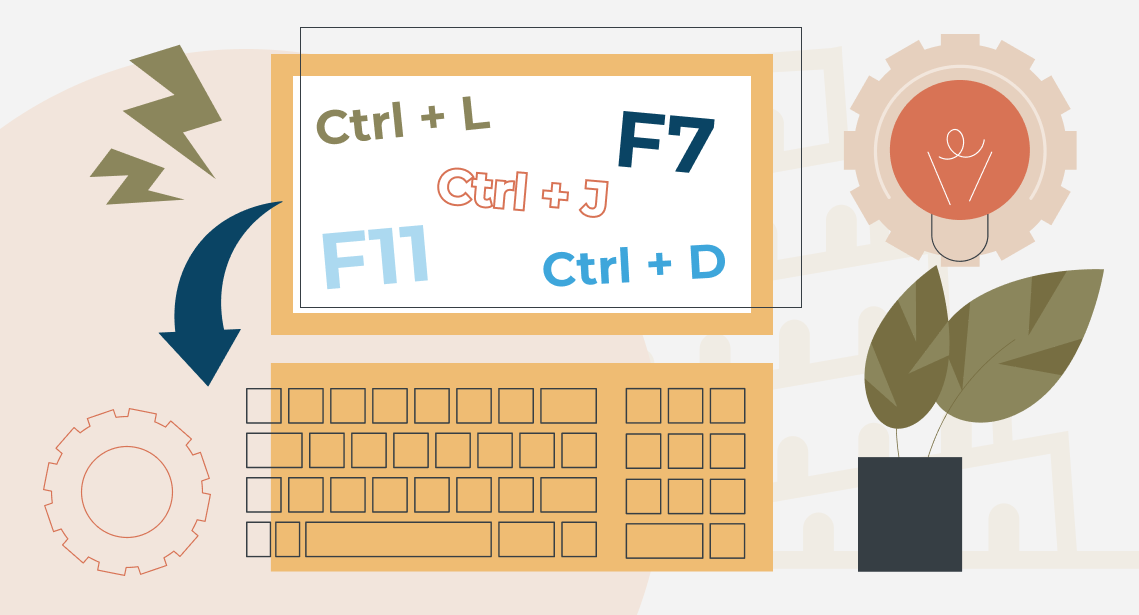
Про корисні сполучення клавіш Ознака професіоналізму користувача комп’ютера: він активно користується шорткатами. Якщо яку-небудь дію можна виконати і з клавіатури, і мишкою, він віддасть перевагу клавіатурі. У браузерах зазвичай активно орудують саме мишкою. Але й там є багато дій, які прекрасно (а головне, швидко) виконуються з клавіатури. Ось кілька корисних клавіатурних команд для браузерів (працюють у Chrome, Firefox і Opera). Маленький фінт: після завантаження чого-небудь у Chrome у нижній […]
Чому в діалоговому вікні текст однією мовою, а кнопки іншою
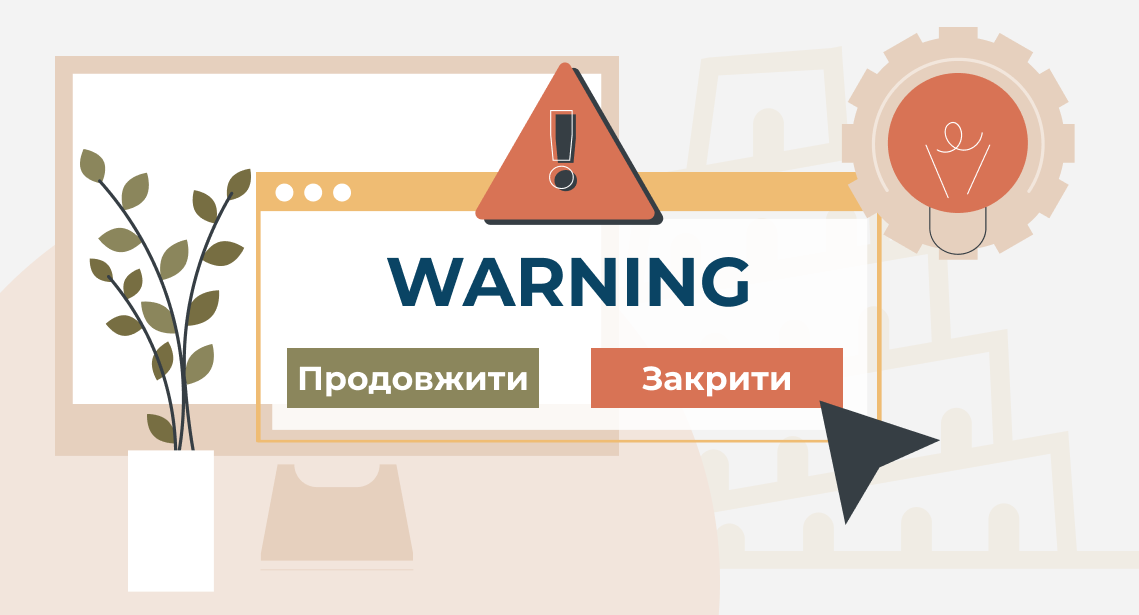
Про технічну проблему локалізації Одна з технічних проблем локалізації, на яку перекладач не може ніяк вплинути: повідомлення в діалоговому вікні однією мовою, а кнопки іншою (на скриншоті приклад з інтерфейсу Trados Studio). Так виходить тому, що текст повідомлення програма видає сама, своєю мовою, а текст кнопок вона тягне з Windows — мовою Windows. Програмісту так зручно: […]

«Автівка» і «автоцивілка»
Про автомобільні терміни Обговорюємо два автомобільні терміни — автівка й автоцивілка. Автівка Факт, який може здивувати: слова автівка немає в українських орфографічних словниках. Його використовують постійно, особливо на телебаченні, і воно видається «легальним», але в лінгвістиці вважається розмовним. Автоцивілка Хоча це слово з’явилося в повсякденному мовленні давно, із запровадженням обов’язкового автострахування, донедавна його не було в офіційних словниках. Утім, на відміну […]

