наш блог

Як швидко створити проєкт у Protemos 

Як швидко створити проєкт у Protemos  - 1

Відкривати сторінку Створити проект у Protemos можна однією клавіатурною командою

Багато хто з вас користується системою обліку перекладацьких проєктів Protemos. Це проста й зручна система, і якщо ви щодня створюєте в ній багато проєктів, є можливість прискорити роботу, доручивши виконання нудних рутинних дій комп’ютеру.

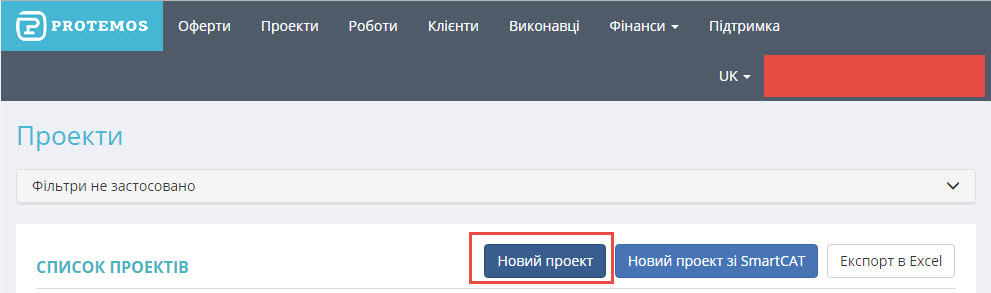
Щоб створити проєкт у Protemos, потрібно перейти на вкладку Проекти й натиснути кнопку Новий проект:
Як швидко створити проєкт у Protemos  - 2

Це проста дія, але вона складається з кількох ще простіших дій:

  • запустити або перейти в уже запущений браузер;
  • відкрити вебсторінку Protemos;
  • перейти на ній у розділ Проекти;
  • натиснути кнопку Новий проект.

Якщо ви щодня створюєте десятки проєктів, ще означає, що ви щодня повторюєте ці дії десятки разів. Чому б не доручити їх комп’ютеру?

Нещодавно ми говорили про те, як запускати програми швидко. Аналогічним чином можна створювати проєкти в Protemos. Для цього потрібно один раз виконати такі операції:

  • Клацніть правою кнопкою миші в будь-якому вільному місці на робочому столі, щоб створити на ньому піктограму, потім виберіть Створити > Ярлик.
  • У полі Укажіть розташування об’єкта введіть URL-адресу https://cloud.protemos.com/project/create. Потім натисніть кнопку Далі.
  • У полі Введіть ім’я ярлика введіть ім’я, яке відображатиметься під піктограмою, наприклад, Проєкт Protemos. Потім натисніть OK.
  • Після цього клацніть піктограму правою кнопкою миші, виберіть пункт Властивості й укажіть клавіатурну комбінацію, яка використовуватиметься для переходу на сторінку, так само як ми це робили в пості про швидкий запуск програм.

Після цього ви можете відкривати сторінку Створити проект у Protemos лише однією клавіатурною командою або клацанням піктограми.

Рекомендований контент
Як швидко створити проєкт у Protemos  - 3

Як усунути помилку MultiTerm «LNG is missing»

Про помилку MultiTerm Якщо під час запуску SDL MultiTerm і операціях із термінами в ньому постійно виводиться повідомлення LNG is missing, але при цьому MultiTerm спокійно продовжує працювати, з імовірністю 99 % це означає, що в Trados Studio та MultiTerm на вашому комп’ютері встановлено різні мови інтерфейсу. Зазначте ту саму мову в обох програмах — і повідомлення […]
Як швидко створити проєкт у Protemos  - 4

Кілька англійських фраз, які бажано знати перекладачам
Корисні фрази англійською Кілька специфічних англійських фраз, які бажано знати тим, хто працює з текстами: Безграмотно перекладена з японської мови фраза з англійської версії гри Zero Wing, яка стала інтернет-мемом. Гру локалізували поспіхом, часу на шліфування перекладу не було. Фразу часто цитують у книгах, фільмах, піснях тощо. Як не дивно, це граматично коректна фраза, складена […]
Як швидко створити проєкт у Protemos  - 5

Як усунути помилку Trados Studio «The specified project name is invalid»
Про чергову помилку Trados Studio Під час створення проєкту Trados Studio може з’явитися таке повідомлення: The specified project name is invalid. The name should not contain any invalid characters such as: \ / : * ? ” < > | Якщо це сталося, навіть попри те що в імені проєкту жодних сторонніх символів наче нема, скопіюйте […]
Як швидко створити проєкт у Protemos  - 6

Корисні клавіатурні команди для браузерів
Про корисні сполучення клавіш Ознака професіоналізму користувача комп’ютера: він активно користується шорткатами. Якщо яку-небудь дію можна виконати і з клавіатури, і мишкою, він віддасть перевагу клавіатурі. У браузерах зазвичай активно орудують саме мишкою. Але й там є багато дій, які прекрасно (а головне, швидко) виконуються з клавіатури. Ось кілька корисних клавіатурних команд для браузерів (працюють у Chrome, Firefox і Opera). Маленький фінт: після завантаження чого-небудь у Chrome у нижній […]
Як швидко створити проєкт у Protemos  - 7

Чому в діалоговому вікні текст однією мовою, а кнопки іншою

Про технічну проблему локалізації Одна з технічних проблем локалізації, на яку перекладач не може ніяк вплинути: повідомлення в діалоговому вікні однією мовою, а кнопки іншою (на скриншоті приклад з інтерфейсу Trados Studio). Так виходить тому, що текст повідомлення програма видає сама, своєю мовою, а текст кнопок вона тягне з Windows — мовою Windows. Програмісту так зручно: […]