наш блог

Як швидко замінити прямі лапки на шеврони у Word 

Як швидко замінити прямі лапки на шеврони у Word  - 1

Можна однією заміною замінити прямі лапки на шеврони в усьому тексті

Ми вже вміємо швидко замінювати прямі лапки на «ялинки» (шеврони) в Trados Studio та memoQ. Інколи це доводиться робити не в «кішці» (тобто не в CAT tool — програмі автоматизованого перекладу), а безпосередньо в так званому «монотексті» — тобто тексті мовою перекладу у Word.

Найпростіше це зробити за допомогою регулярних виразів — у таких ситуаціях вони незамінні.

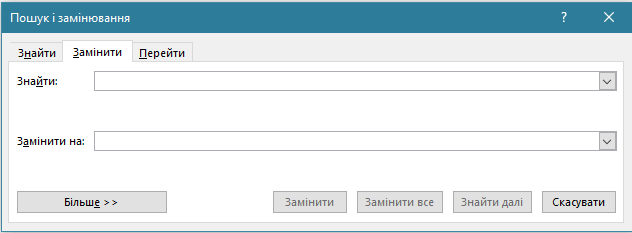
У Word натисніть Ctrl + H. З’явиться діалогове вікно Пошук і замінювання:
Як швидко замінити прямі лапки на шеврони у Word  - 2

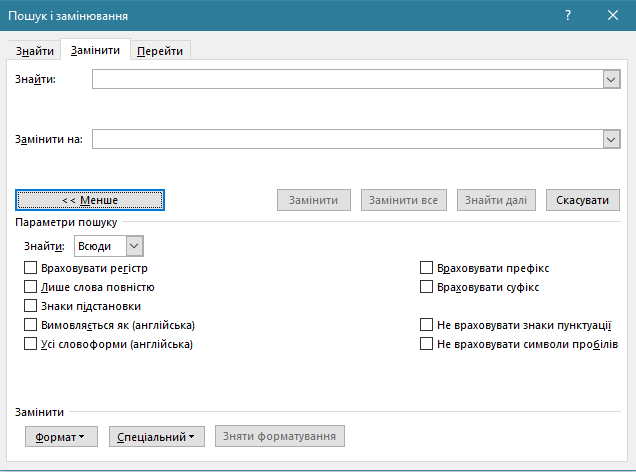
У ньому натисніть кнопку Більше >>. У діалоговому вікні з’являться додаткові параметри: 
Як швидко замінити прямі лапки на шеврони у Word  - 3

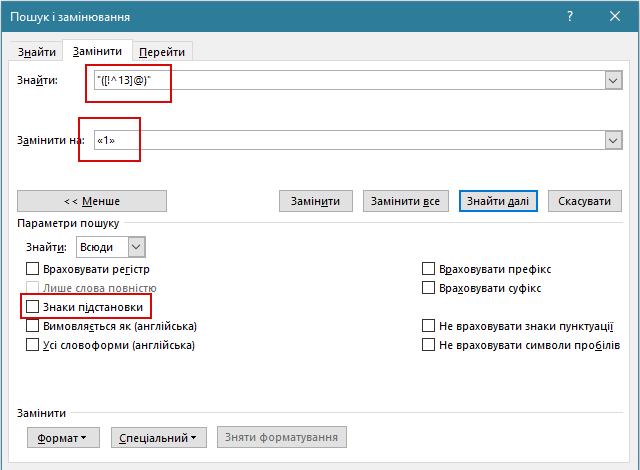
У цьому вікні встановіть прапорець Знаки підстановки — він вмикає режим регулярних виразів. Після цього введіть у поле Знайти: запит "([!^13]@)", а в поле Замінити на: код «1»:
Як швидко замінити прямі лапки на шеврони у Word  - 4

Як і з Trados Studio та memoQ, таку заміну не можна виконувати наосліп. У тексті можуть бути незвичні випадки або просто помилки, через які автозаміна «хибитиме».

Інакше кажучи, натискати кнопку Замінити все варто, тільки якщо ви на 100 % впевнені, що всі прямі лапки в тексті використовуються саме як лапки (а не як знаки дюйма, наприклад), що вони в усіх випадках парні тощо. Взагалі краще послідовно пройтися всіма випадками, натискаючи кнопку Замінити й перевіряючи, чи коректно виконується заміна. Зазвичай лапок у тексті не так багато.

Рекомендований контент
Як швидко замінити прямі лапки на шеврони у Word  - 5

Як працює комбінація клавіш Ctrl + G в різних програмах

Комбінацію Ctrl + G напрочуд часто недооцінюють як інструмент навігації в сучасних програмах. Під час роботи в браузері, у Word, Excel або CAT-інструменті це сполучення клавіш дає змогу миттєво перейти до певного місця — рядка, сторінки, клітинки, сегмента чи наступного збігу. Оскільки чимало користувачів покладаються лише на команду Ctrl + F, можливості комбінації Ctrl + G […]
Як швидко замінити прямі лапки на шеврони у Word  - 6

Як позбутися набридливих вікон у Word

Microsoft Word — один із найпопулярніших інструментів для написання, редагування та форматування документів. Однак чимало користувачів зрештою стикаються з однаковою проблемою: спливні вікна Word, які постійно з’являються під час відкриття або закриття файлів — повідомлення про помилки, попередження щодо шаблонів або сповіщення про надбудови. Є хороша новина: більшість таких проблем можна усунути за допомогою кількох простих дій. […]
Як швидко замінити прямі лапки на шеврони у Word  - 7

Як налаштувати поведінку Passolo після натискання клавіші Enter

Програмне забезпечення Passolo (його ще називають SDL Passolo) — це один із найзручніших інструментів для локалізації програмного забезпечення. Проте навіть досвідчені перекладачі не завжди знають, що поведінку клавіші Enter у цьому інструменті можна змінювати. Ця невелика настройка допоможе уникнути автоматичного підтвердження сегментів, зберегти гнучкість під час роботи та оптимізувати процес перекладу у Passolo. Поведінка клавіші Enter […]
Як швидко замінити прямі лапки на шеврони у Word  - 8

Клавіатурні команди, які запускають програми у Windows

Багато користувачів Windows навіть не здогадуються, що за допомогою простих клавіатурних команд можна відкривати потрібні програми швидше, ніж мишкою чи через меню Пуск. Якщо ви постійно працюєте з кількома офісними програмами, як-от Word, Excel або Outlook, ці гарячі сполучення клавіш Windows допоможуть заощадити десятки хвилин щодня. Основні клавіатурні команди для запуску програм У Windows 10 і […]
Як швидко замінити прямі лапки на шеврони у Word  - 9

Як ввести символ табулятора в таблиці Word

Більшість користувачів Microsoft Word знають, що клавіша Tab створює відступ у тексті. Якщо поставити курсор посеред звичайного абзацу й натиснути Tab, програма вставляє символ табуляції — прихований форматувальний знак, який дає змогу красиво вирівнювати текст. Це одна з базових, але дуже потужних функцій Word, адже вона допомагає робити структуровані списки, оформлювати колонки, надавати тексту табличний вигляд, […]