наш блог

Як швидко змінювати зовнішній вигляд тегів у Trados Studio 

Як швидко змінювати зовнішній вигляд тегів у Trados Studio  - 1

Trados Studio дає змогу швидко перемикати зовнішній вигляд тегів у тексті

Наскільки нам уже відомо, Trados Studio інколи вводить користувача в оману, приховуючи теги та провокуючи помилки типу tag mismatch. Вини Trados Studio тут немає: завдання програми — надати перекладачу можливості, а як цими можливостями користуватися, перекладач мусить вирішити сам.

Trados Studio дає змогу швидко налаштувати зовнішній вигляд тегів у тексті за допомогою клавіатурної комбінації Ctrl + Alt + D. Почергове натискання змінює режими відображення тегів у такому порядку: No Tag Text > Partial Tag Text > Full Tag Text > Tag Id.

Розгляньмо ці режими.

* * *

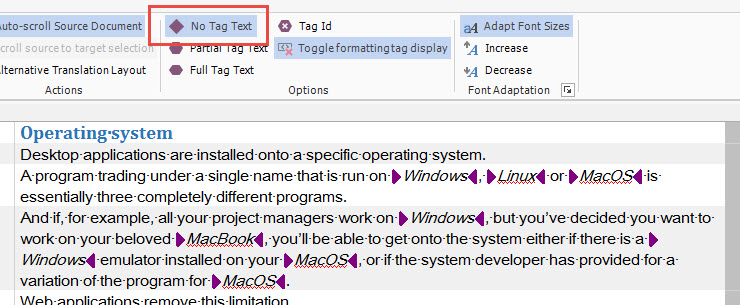
No Tag Text (текст тегів не відображається) — цей режим зручний, коли важливо лише знати про наявність тегів і не важливо, які саме теги. Візуально теги в цьому режимі виглядають як маленькі трикутнички: 
Як швидко змінювати зовнішній вигляд тегів у Trados Studio  - 2

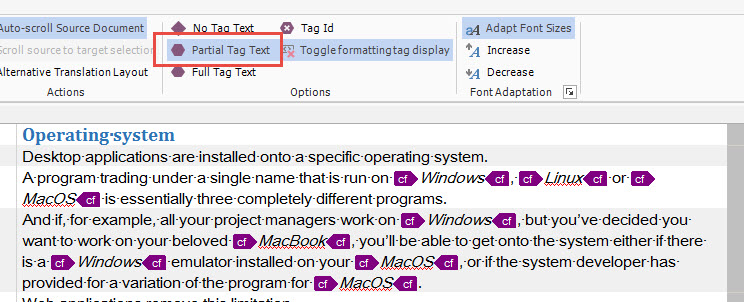
Натискаємо Ctrl + Alt + D — вмикається режим Partial Tag Text (текст тегів відображається частково). Він зручний, коли потрібно знати, який тип у якого тегу, але при тому не хочеться захаращувати тегами весь текст. Теги виглядатимуть так:
Як швидко змінювати зовнішній вигляд тегів у Trados Studio  - 3

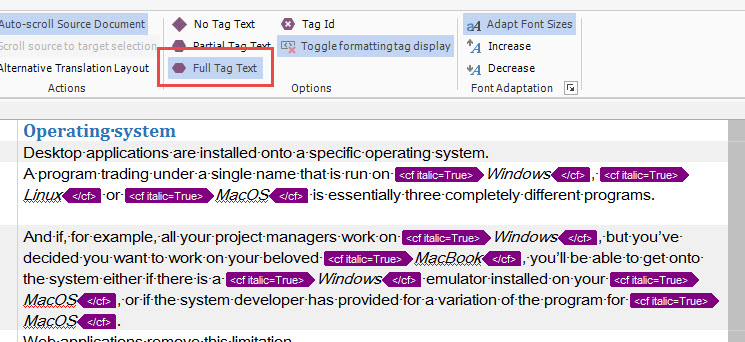
Натискаємо Ctrl + Alt + D ще раз — вмикається режим Full Tag Text (текст тегів відображається повністю). Він зручний, коли потрібно бачити весь текст усіх тегів. Працювати в ньому не дуже зручно, оскільки теги займають багато місця. Тому зазвичай цей режим використовують тимчасово: увімкнув — подивився — вимкнув. Теги в ньому розгорнуті повністю (інколи вони займають кілька рядків):
Як швидко змінювати зовнішній вигляд тегів у Trados Studio  - 4

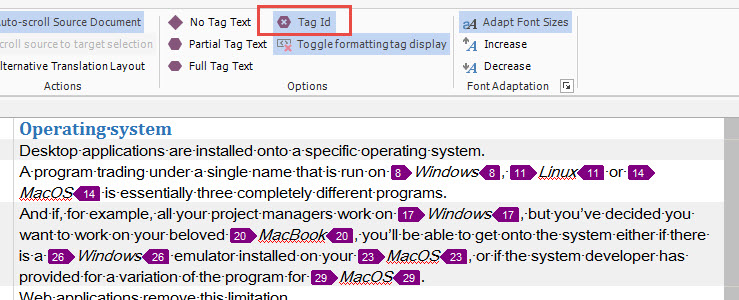
Натискаємо Ctrl + Alt + D ще раз — вмикається режим Tag Id (теги пронумеровані). Він зручний, коли в тексті багато тегів або в процесі перекладу вони міняються місцями, і потрібно переконатися, що кожний тег потрапив на потрібне місце. Візуально теги перетворюються на прямокутники з цифрами. Зверніть увагу: парні теги стають спрямованими та мають однаковий номер: 
Як швидко змінювати зовнішній вигляд тегів у Trados Studio  - 5

Два нюанси:

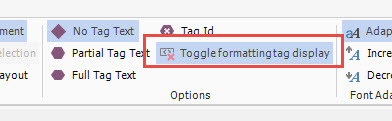
1. Перемикання зовнішнього вигляду тегів працює, лише коли ввімкнуто їхнє відображення — тобто коли натиснуто перемикач Toggle formatting display: 
Як швидко змінювати зовнішній вигляд тегів у Trados Studio  - 6

Якщо цей перемикач не ввімкнуто, теги будуть прихованими завжди, незалежно від режиму відображення.

2. Перемикати зовнішній вигляд тегів «на льоту» зручно, але є й незручність — схибивши, замість Ctrl + Alt + D можна випадково натиснути Ctrl + Alt + F. Ця комбінація клавіш підтверджує поточний сегмент і перекидає курсор на найближчий сегмент, якого немає в пам’яті перекладів.

Рекомендований контент

Як швидко змінювати зовнішній вигляд тегів у Trados Studio  - 7

Як не втратити переклад, якщо CAT-інструмент заглючив

Корисні поради про роботу з «кішками» Якщо ваша «кішка» серйозно заглючила і є ризик втратити вже виконану частину перекладу, спершу потрібно врятувати те, що ви вже встигли перекласти, щоб не переробляти переклад з нуля, а вже потім усувати глюк. Переклад у «кішці» зберігається у двох місцях: у файлах, над якими ви працюєте, і в пам’яті […]
Як швидко змінювати зовнішній вигляд тегів у Trados Studio  - 8

Чому Word відмовляється перевіряти орфографію

Корисні поради про роботу у Word Чому ваш Word відмовляється перевіряти орфографію: Перейдіть у меню Файл → пункт Параметри → зліва розділ Правопис → там установіть прапорець Автоматично перевіряти орфографію і зніміть прапорець Приховати орфографічні помилки лише в цьому документі (див. зображення). Виділіть текст, у якому потрібно перевірити орфографію, потім подивіться, чи правильна мова вказана […]
Як швидко змінювати зовнішній вигляд тегів у Trados Studio  - 9

«Для того щоб»: три речі, які варто пам’ятати

Корисні стилістичні поради Зворот для того щоб — один із найпоширеніших у ділових і перекладацьких текстах. І один із найпроблемніших. Ось що варто про нього знати. 1. Кома — не там, де здається Дуже поширена помилка, яка трапляється навіть у професіоналів: якщо для того щоб — це складений підрядний сполучник (а на початку речення зазвичай так і є), […]
Як швидко змінювати зовнішній вигляд тегів у Trados Studio  - 10

Як працює комбінація клавіш Ctrl + G в різних програмах

Комбінацію Ctrl + G напрочуд часто недооцінюють як інструмент навігації в сучасних програмах. Під час роботи в браузері, у Word, Excel або CAT-інструменті це сполучення клавіш дає змогу миттєво перейти до певного місця — рядка, сторінки, клітинки, сегмента чи наступного збігу. Оскільки чимало користувачів покладаються лише на команду Ctrl + F, можливості комбінації Ctrl + G […]
Як швидко змінювати зовнішній вигляд тегів у Trados Studio  - 11

Як позбутися набридливих вікон у Word

Microsoft Word — один із найпопулярніших інструментів для написання, редагування та форматування документів. Однак чимало користувачів зрештою стикаються з однаковою проблемою: спливні вікна Word, які постійно з’являються під час відкриття або закриття файлів — повідомлення про помилки, попередження щодо шаблонів або сповіщення про надбудови. Є хороша новина: більшість таких проблем можна усунути за допомогою кількох простих дій. […]