наш блог

Як створити чистий файл Word, перекладений у Trados, не маючи Trados

Як створити чистий файл Word, перекладений у Trados, не маючи Trados - 1

Можна легко видалити вихідний текст із файлу Word, перекладеного в Trados, навіть не маючи Trados

Коли переклад, який ви виконували у Word за допомогою Trados (а точніше, Translator's Workbench), завершено, потрібно створити перекладений файл. Тобто, видалити вихідний текст і залишити тільки перекладений (так званий «таргет»). Ця операція називається «очищенням» (cleaning): ви «очищуєте» файл від вихідного тексту, залишаючи тільки «чистий» переклад.

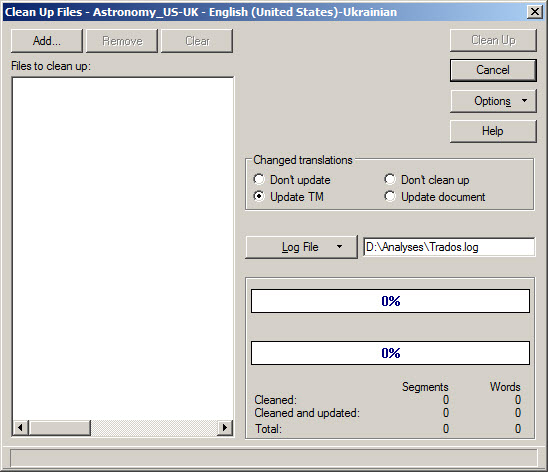
Зазвичай це роблять за допомогою Translator's Workbench: для цього потрібно вибрати Tools > Clean Up, потім вибрати файли Word, які необхідно очистити, і натиснути Clean Up. Translator's Workbench видалить вихідний текст і створить перекладені файли.
Як створити чистий файл Word, перекладений у Trados, не маючи Trados - 2

Але іноді трапляються помилки, і Translator's Workbench відмовляється очищувати файли. Зазвичай це відбувається, якщо у файлі, що очищується, є помилки сегментації. Ще один випадок — якщо файл був створений у Word 2007 або пізнішій версії (тобто він має розширення DOCX, а не DOC). Або, наприклад, вам потрібно очистити файл Word від вихідного тексту на комп’ютері, на якому взагалі не встановлено Trados. У такому разі допомагає описана нижче хитрість.

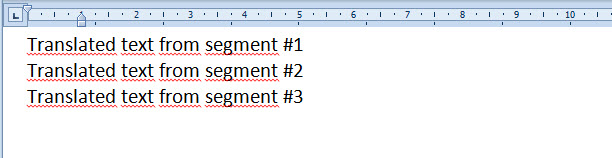
1. Зазвичай у Word відображається лише видимий текст:
Як створити чистий файл Word, перекладений у Trados, не маючи Trados - 3

Видно тільки переклад, тоді як вихідний текст теж є у файлі, але він прихований. Щоб відобразити прихований текст, потрібно зробити його видимим: натисніть кнопку Як створити чистий файл Word, перекладений у Trados, не маючи Trados - 4 на стрічці Word або натисніть Ctrl + Shift + 8 (просто 8, а не F8):
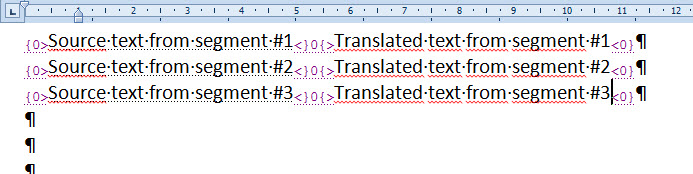
Як створити чистий файл Word, перекладений у Trados, не маючи Trados - 5

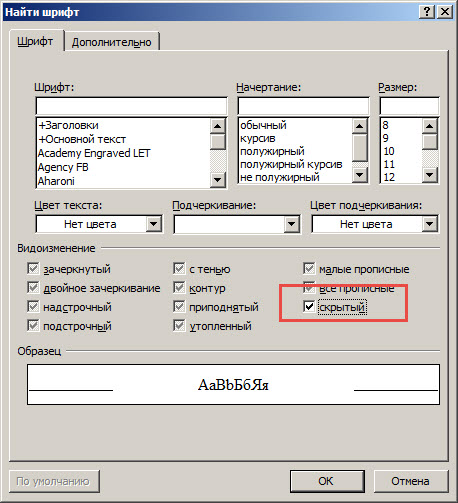
2. Позбавитися вихідного тексту означає, власне, позбавитися прихованого тексту. Це можна зробити безпосередньо у Word, без Trados. Для цього натисніть Ctrl + H, щоб відкрити діалогове вікно Знайти й замінити, потім натисніть Більше, потім натисніть кнопку Формат > Шрифт > Прихований:
Як створити чистий файл Word, перекладений у Trados, не маючи Trados - 6

Після цього натисніть OK і Замінити все.

Ця команда видаляє весь прихований текст із файлу Word, залишаючи тільки видимий — тобто тільки ваш переклад.

Рекомендований контент
Як створити чистий файл Word, перекладений у Trados, не маючи Trados - 7

Про походження назви астероїда Зоозве

Цікаві факти про Всесвіт У Венери є квазісупутник — малесенький астероїд, який обертається навколо Сонця майже тією ж орбітою, що й Венера. З його назвою пов’язана смішна й незвична історія. Коли відкривають новий астероїд, йому дають тимчасовий номер. Нашому герою дістався номер 2002 VE₆₈. Невдовзі одному художникові, який збирався намалювати якийсь космічний плакат, знадобилася ця «назва», […]
Як створити чистий файл Word, перекладений у Trados, не маючи Trados - 8

Як правильно скоротити «міліметр ртутного стовпа»

Про величини й одиниці Як правильно скоротити «міліметр ртутного стовпа»? Отже, коректний варіант: мм рт. ст. Як скорочувати, зрозуміло, а от як писати повністю — стовпа чи стовпчика — не дуже. Два найавторитетніші джерела — наш улюблений стандарт ДСТУ ISO «Величини та одиниці» і Класифікатор одиниць вимірювання — вважають, що стовпа — вважатимемо так і ми.   Цей допис у […]
Як створити чистий файл Word, перекладений у Trados, не маючи Trados - 9

Як не втратити переклад, якщо CAT-інструмент заглючив

Корисні поради про роботу з «кішками» Якщо ваша «кішка» серйозно заглючила і є ризик втратити вже виконану частину перекладу, спершу потрібно врятувати те, що ви вже встигли перекласти, щоб не переробляти переклад з нуля, а вже потім усувати глюк. Переклад у «кішці» зберігається у двох місцях: у файлах, над якими ви працюєте, і в пам’яті […]
Як створити чистий файл Word, перекладений у Trados, не маючи Trados - 10

Чому Word відмовляється перевіряти орфографію

Корисні поради про роботу у Word Чому ваш Word відмовляється перевіряти орфографію: Перейдіть у меню Файл → пункт Параметри → зліва розділ Правопис → там установіть прапорець Автоматично перевіряти орфографію і зніміть прапорець Приховати орфографічні помилки лише в цьому документі (див. зображення). Виділіть текст, у якому потрібно перевірити орфографію, потім подивіться, чи правильна мова вказана […]
Як створити чистий файл Word, перекладений у Trados, не маючи Trados - 11

«Для того щоб»: три речі, які варто пам’ятати

Корисні стилістичні поради Зворот для того щоб — один із найпоширеніших у ділових і перекладацьких текстах. І один із найпроблемніших. Ось що варто про нього знати. 1. Кома — не там, де здається Дуже поширена помилка, яка трапляється навіть у професіоналів: якщо для того щоб — це складений підрядний сполучник (а на початку речення зазвичай так і є), […]