наш блог

Як перенести проєкт Trados Studio з однієї папки на комп’ютері в іншу

Як перенести проєкт Trados Studio з однієї папки на комп’ютері в іншу - 1
Примітки про перенесення проєкту Trados Studio з однієї папки на комп’ютері в іншу

Як перенести проєкт Trados Studio з однієї папки на комп’ютері в іншу - 2

За замовчуванням Trados Studio зберігає всі проєкти в нутрощах Windows — у папці:

C:\Users\<Користувач>\Documents\Studio <версія>\Projects

Але іноді є сенс перенести один або кілька проєктів в іншу папку — наприклад, щоб звільнити майже заповнений диск C або скоротити шлях до файлів (Trados Studio дуже не любить довгі шляхи).

* * *

Ось найнадійніший спосіб перенести проєкт Trados Studio з однієї паки на комп’ютері в іншу:

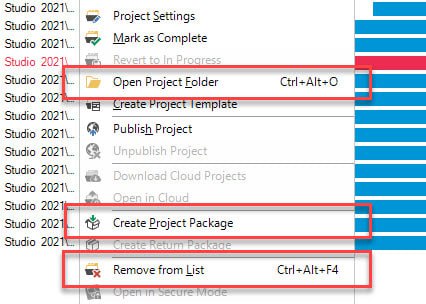
1. Запакувати проєкт у вихідний пакет:

  • виділити проєкт;
  • клацнути правою кнопкою;
  • Create Project Package.

2. Знайти файли проєкту на диску (але поки що не видаляти його):

  • виділити проєкт;
  • правою кнопкою;
  • Open Project Folder;
  • відкриється Провідник із файлами проєкту.

3. Видалити проєкт із Trados Studio:

  • виділити проєкт;
  • клацнути правою кнопкою;
  • Remove from List.

4. Видалити проєкт із диска в Провіднику, який відкрився на кроці 2.

5. Імпортувати вихідний пакет, створений на кроці 1, і під час імпорту вказати нову папку.


Цей допис на нашому телеграм-каналі.

Рекомендований контент

Як перенести проєкт Trados Studio з однієї папки на комп’ютері в іншу - 3

Як коректно записати географічні координати

Кілька зауважень про запис географічних координат Знак градуса, якщо він позначає температуру та вказано температурну шкалу, відбивається пробілом: 37 °C. Але якщо він без шкали та позначає кут (а широта — це кут), пробіл не ставиться: 37°. Тому знак градуса пишемо впритул до числа. Базовий принцип розміщення пробілів зі скороченнями: якщо між повністю написаними словами були пробіли, […]
Як перенести проєкт Trados Studio з однієї папки на комп’ютері в іншу - 4

Як усунути помилку MultiTerm «LNG is missing»

Про помилку MultiTerm Якщо під час запуску SDL MultiTerm і операціях із термінами в ньому постійно виводиться повідомлення LNG is missing, але при цьому MultiTerm спокійно продовжує працювати, з імовірністю 99 % це означає, що в Trados Studio та MultiTerm на вашому комп’ютері встановлено різні мови інтерфейсу. Зазначте ту саму мову в обох програмах — і повідомлення […]
Як перенести проєкт Trados Studio з однієї папки на комп’ютері в іншу - 5

Кілька англійських фраз, які бажано знати перекладачам

Корисні фрази англійською Кілька специфічних англійських фраз, які бажано знати тим, хто працює з текстами: Безграмотно перекладена з японської мови фраза з англійської версії гри Zero Wing, яка стала інтернет-мемом. Гру локалізували поспіхом, часу на шліфування перекладу не було. Фразу часто цитують у книгах, фільмах, піснях тощо. Як не дивно, це граматично коректна фраза, складена […]
Як перенести проєкт Trados Studio з однієї папки на комп’ютері в іншу - 6

Як усунути помилку Trados Studio «The specified project name is invalid»
Про чергову помилку Trados Studio Під час створення проєкту Trados Studio може з’явитися таке повідомлення: The specified project name is invalid. The name should not contain any invalid characters such as: \ / : * ? ” < > | Якщо це сталося, навіть попри те що в імені проєкту жодних сторонніх символів наче нема, скопіюйте […]
Як перенести проєкт Trados Studio з однієї папки на комп’ютері в іншу - 7

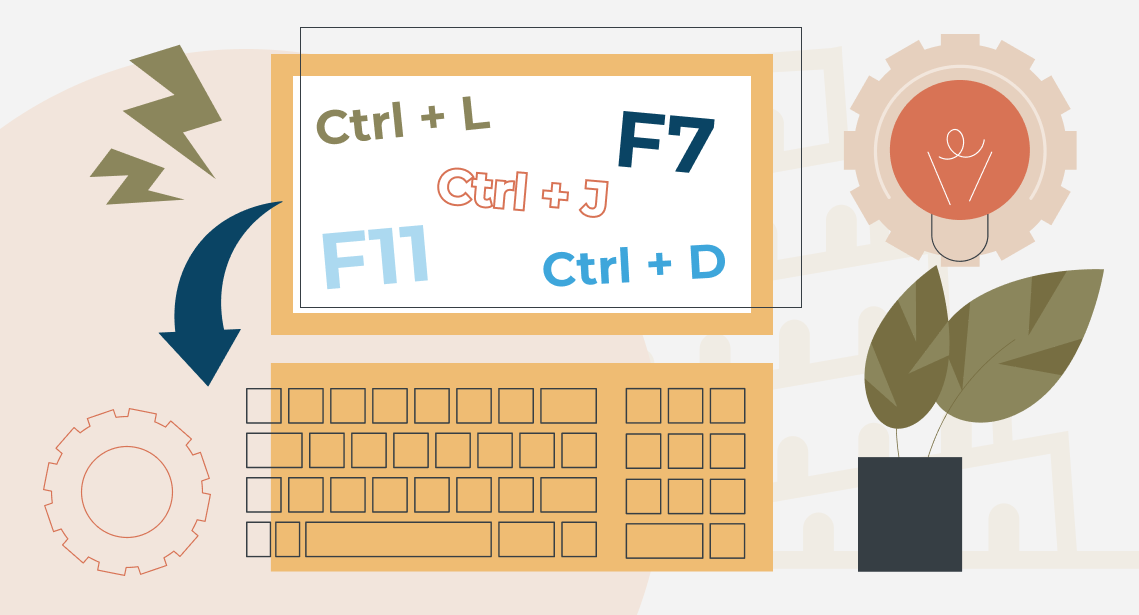
Корисні клавіатурні команди для браузерів

Про корисні сполучення клавіш Ознака професіоналізму користувача комп’ютера: він активно користується шорткатами. Якщо яку-небудь дію можна виконати і з клавіатури, і мишкою, він віддасть перевагу клавіатурі. У браузерах зазвичай активно орудують саме мишкою. Але й там є багато дій, які прекрасно (а головне, швидко) виконуються з клавіатури. Ось кілька корисних клавіатурних команд для браузерів (працюють у Chrome, Firefox і Opera). Маленький фінт: після завантаження чого-небудь у Chrome у нижній […]