Клавіатурні команди, які запускають програми у Windows
Багато користувачів Windows навіть не здогадуються, що за допомогою простих клавіатурних команд можна відкривати потрібні програми швидше, ніж мишкою чи через меню Пуск. Якщо ви постійно працюєте з кількома офісними програмами, як-от Word, Excel або Outlook, ці гарячі сполучення клавіш Windows допоможуть заощадити десятки хвилин щодня.
Основні клавіатурні команди для запуску програм
У Windows 10 і Windows 11 уже передбачені гарячі клавіші для швидкого запуску популярних програм Microsoft 365. Ці комбінації працюють без необхідності їх створювати вручну — просто натисніть потрібні клавіші, і програма відкриється автоматично.
Ось кілька корисних сполучень:
- Ctrl + Win + Alt + Shift + L — відкриває сторінку LinkedIn у браузері.
- Ctrl + Win + Alt + Shift + N — запускає OneNote.
- Ctrl + Win + Alt + Shift + O — відкриває Outlook.
- Ctrl + Win + Alt + Shift + P — запускає PowerPoint.
- Ctrl + Win + Alt + Shift + T — відкриває Microsoft Teams.
- Ctrl + Win + Alt + Shift + W — запускає Word.
- Ctrl + Win + Alt + Shift + X — відкриває Excel.
- Ctrl + Win + Alt + Shift + Y — запускає Yammer (або Viva Engage, якщо програму оновлено).
Ці збірні комбінації — чудовий приклад того, як клавіатурні команди й традиційні модифікатори (Ctrl, Alt, Win, Shift) можна скомбінувати для миттєвого запуску необхідної програми. При цьому дуже важливо, щоб програма вже була встановлена: якщо натискаєте комбінацію, а нічого не відкривається, це може означати, що програми немає або комбінація не підтримується.
Існують й інші стандартні гарячі клавіші Windows — наприклад, Win + R для відкриття діалогового вікна Виконати, Win + E для відкриття Провідника тощо.
Порада: якщо після натискання комбінації нічого не відбувається, спробуйте оновити Windows або Microsoft 365 — іноді підтримка гарячих клавіш додається в оновленнях системи.
Створення власних гарячих клавіш
Якщо ви хочете запускати не лише офісні програми, а й власні улюблені застосунки — браузер, перекладач або відеоредактор — можна створити власні гарячі клавіші у Windows.
Як створити гарячі клавіші у Windows
- Знайдіть ярлик програми, яку хочете запускати (на робочому столі або в меню Пуск).
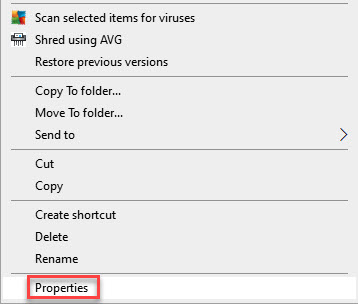
- Клацніть ярлик правою кнопкою мишки й виберіть пункт Властивості (або Properties, якщо в системі встановлено англійську мову).
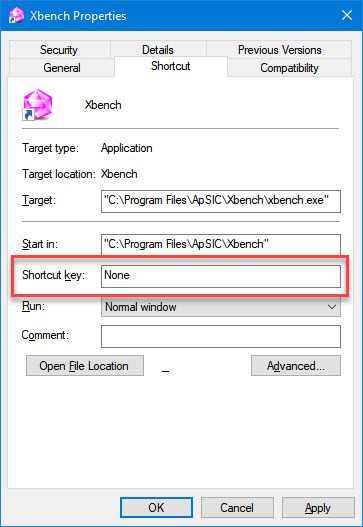
- Перейдіть на вкладку Ярлик (Shortcut). Установіть курсор у полі Швидкий виклик (Shortcut key) і натисніть потрібну клавішу або комбінацію, яку бажаєте призначити (наприклад, Ctrl + Alt + E для Excel).
На скріні нижче видно, що для програми Xbench поки що не призначено комбінації для швидкого виклику:
- Натисніть кнопку OK.
Тепер після натискання цієї комбінації відкриватиметься програма незалежно від того, у якому вікні ви працюєте.
Цей спосіб — офіційний і безпечний, не потребує сторонніх програм і застосунків. Саме так можна створити власні гарячі клавіші у Windows для будь-якої програми.
Якщо потрібно створити складніші сценарії запуску (наприклад, одночасно відкривати кілька програм), можна скористатись утилітами на кшталт AutoHotkey. Вони дають змогу програмувати поведінку клавіш і навіть створювати макроси — справжня знахідка для тих, хто хоче налаштувати сполучення клавіш на професійному рівні.
Додаткові поради
- Якщо клавіатура відкриває програми сама по собі, перевірте, чи не залипають клавіші Ctrl, Alt, Win, Shift. Іноді через це виникає «примарний» ефект — система думає, що ви натискаєте комбінацію.
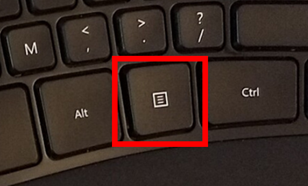
- На багатьох клавіатурах присутня клавіша Apps (або клавіша програми) — вона відкриває контекстне меню (аналог правого клацання мишкою); її можна використовувати для навігації без мишки. Ця клавіша може мати такий вигляд:
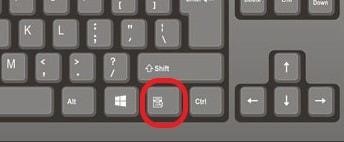
Або такий:
- Щоб швидко відкрити Панель керування, можна скористатися комбінацією Win + R, ввести «control» і натиснути Enter.
- Якщо гарячі клавіші не працюють, перевірте, чи немає конфлікту з іншими програмами. Така проблема може виникати ще й через застосовані спеціальні політики в системі, що блокують призначення комбінацій.
- Не забувайте також вимикати зайві програми, щоб подовжити час роботи ноутбука за відсутності живлення.
Переваги використання клавіатурних команд
Коли ви починаєте регулярно користуватися гарячими клавішами Windows, швидкість роботи значно зростає. По суті, ви позбуваєтеся сотень зайвих клацань щотижня. Гарячі клавіші допомагають:
- швидше відкривати потрібні програми;
- зручніше перемикати мови, особливо якщо доводиться працювати з більше ніж двома мовами;
- менше відволікатися від клавіатури;
- зменшити навантаження на зап’ястя;
- покращити концентрацію.
Користувачі, які активно застосовують клавіатурні команди, зауважують зростання продуктивності до 20–30 %. І це не дивно, адже кожне натискання клавіш замінює кілька рухів мишею.
Клавіатурні команди у Windows — це не лише зручність, а й ефективність. Почніть із готових комбінацій для Microsoft 365, а потім створюйте власні під свої задачі. І вже за кілька днів роботи відчуєте різницю.
Рекомендований контент
Як усунути помилку MultiTerm «LNG is missing»

Кілька англійських фраз, які бажано знати перекладачам

Як усунути помилку Trados Studio «The specified project name is invalid»
Корисні клавіатурні команди для браузерів