Як налаштувати поведінку Passolo після натискання клавіші Enter
Програмне забезпечення Passolo (його ще називають SDL Passolo) — це один із найзручніших інструментів для локалізації програмного забезпечення. Проте навіть досвідчені перекладачі не завжди знають, що поведінку клавіші Enter у цьому інструменті можна змінювати. Ця невелика настройка допоможе уникнути автоматичного підтвердження сегментів, зберегти гнучкість під час роботи та оптимізувати процес перекладу у Passolo.
Поведінка клавіші Enter за замовчуванням у Passolo
За замовчуванням у Passolo після натискання клавіші Enter не просто відбувається перехід до наступного рядка — виконується одразу кілька дій. Якщо в поточному сегменті зроблено хоча б одну зміну, після натискання клавіші Enter:
- переклад зберігається в пам’яті перекладів (translation memory);
- сегмент отримує статус Validated;
- текст змінює колір на чорний у вікні перекладу.
З технічного боку, це зручно: одразу видно, що сегмент «готовий». Але для перекладачів, які ще планують переглянути текст пізніше або редагувати його, такий режим може створювати труднощі.
Чому варто змінити поведінку Passolo після натискання клавіші Enter
Під час перекладу в Passolo автоматична валідація не завжди доречна. Якщо кожен відредагований рядок одразу стає «підтвердженим», то:
- складніше відрізнити перекладені сегменти від претрансльованих (тих, що були вставлені автоматично з пам’яті перекладів);
- ускладнюється подальше рецензування — адже статус Validated зазвичай означає, що переклад остаточний;
- зростає ризик пропустити помилки або некоректні формулювання.
Натомість багато перекладачів налаштовують програму так, щоб після натискання клавіші Enter сегмент отримував статус For Review (зазвичай синього кольору). Це означає, що переклад потрібно ще перевірити — і візуально це відразу помітно у вікні Passolo.
Покрокові інструкції з налаштування дій для клавіші Enter
Щоб змінити стандартну поведінку клавіші Enter, виконайте кілька простих кроків.
- Відкрийте програму Passolo. Запустіть проєкт, у якому потрібно змінити параметри.
- Перейдіть у меню File → Options. Це головне меню для налаштувань середовища перекладача.
- У лівій панелі виберіть пункт Translation Window. Тут розташовані всі параметри, що впливають на вигляд і поведінку вікна перекладу.
- Зніміть прапорець із пункту Validate strings when edited (Підтверджувати рядки після редагування).
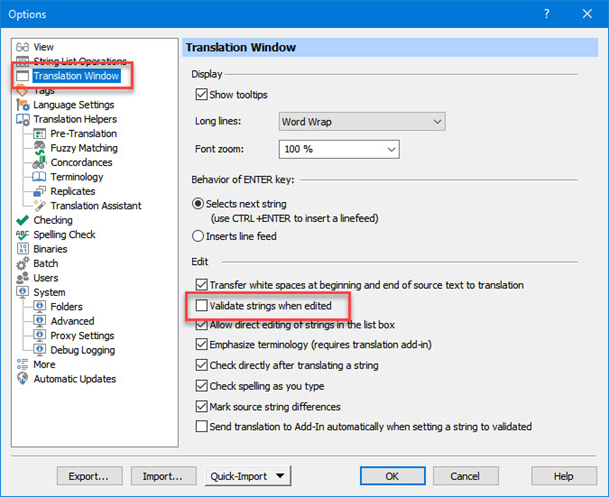
- Натисніть OK для збереження змін.
Тепер після натискання клавіші Enter сегмент більше не буде автоматично підтверджуватись. Його статус залишатиметься For Review, а текст — синього кольору. Тепер буде зручно розрізняти вже перекладені рядки й ті, що ще потребують уваги.
Інші поради
Зміна поведінки після натискання клавіші Enter у Passolo для перекладача — це простий, але дієвий спосіб оптимізувати процес перекладу. Відключивши автоматичну валідацію сегментів, ви уникнете плутанини між перекладеними й автоматично вставленими рядками і підвищите ефективність роботи в SDL Passolo.
Якщо ви часто працюєте з великими проєктами або в команді, обов’язково налаштуйте цей параметр — і побачите, наскільки зручнішим стане щоденний процес роботи з перекладами.
На цьому корисні налаштування не обмежуються. Раніше ми розповідали, як увімкнути й налаштувати перевірку орфографії в Passolo. Крім того, у SDL Passolo можна експортувати текст із файлу, щоб оновити ним базу перекладів у Trados, memoQ або будь-якому сучасному CAT-інструменті, а також виконати автоматичні перевірки за допомогою Xbench, QA Distiller або інших QA-інструментів.
Цей допис у нашому телеграм-каналі.
Рекомендований контент

Як українською «бомж»?

Про ідіоми «ще й кіт не валявся» і «ще й кінь не валявся»

Приклад зайвої локалізації
Як усунути помилку Trados Studio «Error processing command line arguments»