наш блог

Як швидко замінити прямі лапки на шеврони в memoQ 

Як швидко замінити прямі лапки на шеврони в memoQ  - 1

У memoQ можна замінити прямі лапки на шеврони в усьому тексті однією командою

У попередньому пості ми навчились одним махом замінювати прямі лапки на «ялинки» в Trados Studio. У цьому пості ми навчимося виконувати аналогічну операцію в memoQ. Робиться це так.

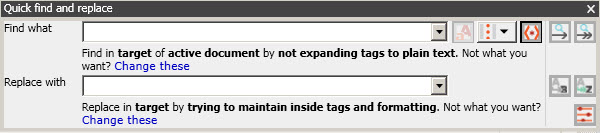
Викликаємо діалогове вікно автозаміни. Натисніть Ctrl + H — з’явиться діалогове вікно для швидкого пошуку та заміни Quick find and replace:
Як швидко замінити прямі лапки на шеврони в memoQ  - 2

(Скріншоти зроблені в memoQ 8.7, в інших версіях вони аналогічні.)

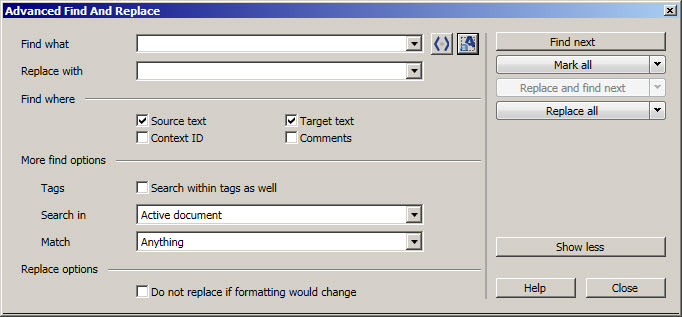
Нам потрібен доступ до додаткових параметрів, тому натискаємо Change these — діалогове вікно розгортається та змінює назву на Advanced Find And Replace:
Як швидко замінити прямі лапки на шеврони в memoQ  - 3

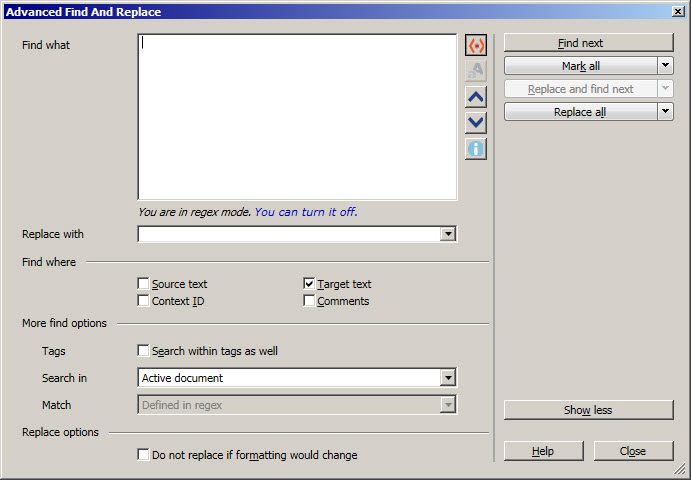
Знімаємо прапорець Source text (нам потрібно виконати заміну лише в перекладеному тексті) і натискаємо перемикач режимів пошуку «звичайний текст/регулярні вирази» — кнопку з кутовими дужками праворуч від поля Find what. Діалогове вікно ще раз видозмінюється:
Як швидко замінити прямі лапки на шеврони в memoQ  - 4

Тоді в поле Find what вводимо запит "(.+?)", а в поле Replace with — «$1».

«Протипоказання» в такої заміни майже такі самі, як у Trados Studio — вона не працює в таких випадках:

  • Якщо в тексті є помилка й перша або друга частина лапок просто відсутня.
  • Якщо фрагмент великий і перша частина лапок міститься в одному сегменті, а друга — в іншому.
  • Якщо хоча б одна з частин лапок є позначенням символу дюйма.

Але цікаво, що, на відміну від Trados Studio, теги всередині прямих лапок під час такої заміни не зникають — тобто memoQ дбає про них більше, ніж Trados Studio. Але натискати Replace all усе одно не рекомендуємо — для надійності краще все ж уважно проглянути кожен випадок.

Рекомендований контент
Як швидко замінити прямі лапки на шеврони в memoQ  - 5

Як працює комбінація клавіш Ctrl + G в різних програмах

Комбінацію Ctrl + G напрочуд часто недооцінюють як інструмент навігації в сучасних програмах. Під час роботи в браузері, у Word, Excel або CAT-інструменті це сполучення клавіш дає змогу миттєво перейти до певного місця — рядка, сторінки, клітинки, сегмента чи наступного збігу. Оскільки чимало користувачів покладаються лише на команду Ctrl + F, можливості комбінації Ctrl + G […]
Як швидко замінити прямі лапки на шеврони в memoQ  - 6

Як позбутися набридливих вікон у Word

Microsoft Word — один із найпопулярніших інструментів для написання, редагування та форматування документів. Однак чимало користувачів зрештою стикаються з однаковою проблемою: спливні вікна Word, які постійно з’являються під час відкриття або закриття файлів — повідомлення про помилки, попередження щодо шаблонів або сповіщення про надбудови. Є хороша новина: більшість таких проблем можна усунути за допомогою кількох простих дій. […]
Як швидко замінити прямі лапки на шеврони в memoQ  - 7

Як налаштувати поведінку Passolo після натискання клавіші Enter

Програмне забезпечення Passolo (його ще називають SDL Passolo) — це один із найзручніших інструментів для локалізації програмного забезпечення. Проте навіть досвідчені перекладачі не завжди знають, що поведінку клавіші Enter у цьому інструменті можна змінювати. Ця невелика настройка допоможе уникнути автоматичного підтвердження сегментів, зберегти гнучкість під час роботи та оптимізувати процес перекладу у Passolo. Поведінка клавіші Enter […]
Як швидко замінити прямі лапки на шеврони в memoQ  - 8

Клавіатурні команди, які запускають програми у Windows

Багато користувачів Windows навіть не здогадуються, що за допомогою простих клавіатурних команд можна відкривати потрібні програми швидше, ніж мишкою чи через меню Пуск. Якщо ви постійно працюєте з кількома офісними програмами, як-от Word, Excel або Outlook, ці гарячі сполучення клавіш Windows допоможуть заощадити десятки хвилин щодня. Основні клавіатурні команди для запуску програм У Windows 10 і […]
Як швидко замінити прямі лапки на шеврони в memoQ  - 9

Як ввести символ табулятора в таблиці Word

Більшість користувачів Microsoft Word знають, що клавіша Tab створює відступ у тексті. Якщо поставити курсор посеред звичайного абзацу й натиснути Tab, програма вставляє символ табуляції — прихований форматувальний знак, який дає змогу красиво вирівнювати текст. Це одна з базових, але дуже потужних функцій Word, адже вона допомагає робити структуровані списки, оформлювати колонки, надавати тексту табличний вигляд, […]