наш блог
Як увімкнути в Trados Studio перевірку орфографії спелчекером Word
22.03.2023
Про те, як налаштувати перевірку орфографії спелчекером Word у Trados Studio
За замовчуванням Trados Studio перевіряє орфографію за допомогою безкоштовних словників Hunspell, але замість них можна ввімкнути в налаштуваннях Trados Studio орфографічний модуль Word. Ось як це зробити:
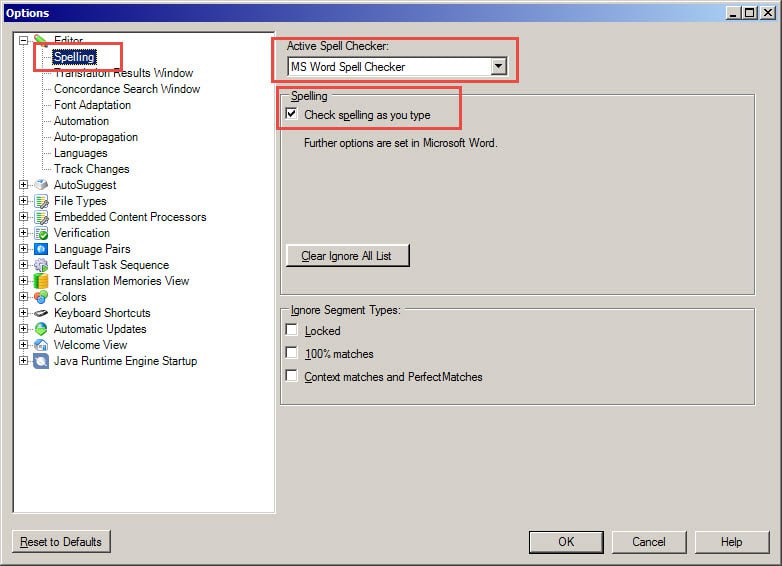
- У Trados Studio виберіть File > Options. З’явиться діалогове вікно Options.
- Виберіть на лівій панелі Editor, а далі, у списку, що з’явиться, пункт Spelling.
- У розкривному списку в правій частині діалогового вікна Active Spell Checker виберіть MS Word Spell Checker.
Варто встановити прапорець Check spelling as you type: Trados Studio підкреслюватиме орфографічні помилки червоним одразу, під час набирання. Нижче можна також зазначити, чи ігноруватимуться орфографічні помилки в заблокованих сегментах, 100%-них збігах і в CM/PM-сегментах.
Рекомендований контент
Трагедія кириличної комп’ютерної розкладки
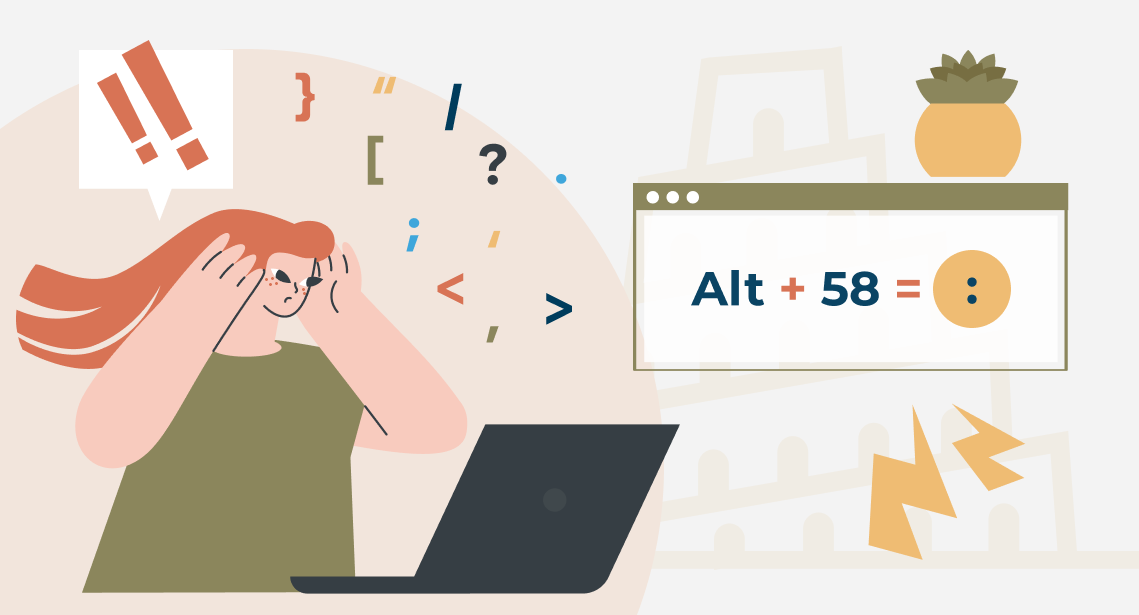
Про кириличну розкладку Історія не зберегла імені людини, яка розробляла дизайн кириличної комп’ютерної клавіатури. Але незлим тихим словом її не забував пом’янути практично кожен, хто на такій клавіатурі працював, хоча розробник не так уже й винен. Йдеться не про літери, а про допоміжні клавіші. Трагедія почала розгортатися через те, що в українській мові літер помітно […]
Як коректно записати географічні координати
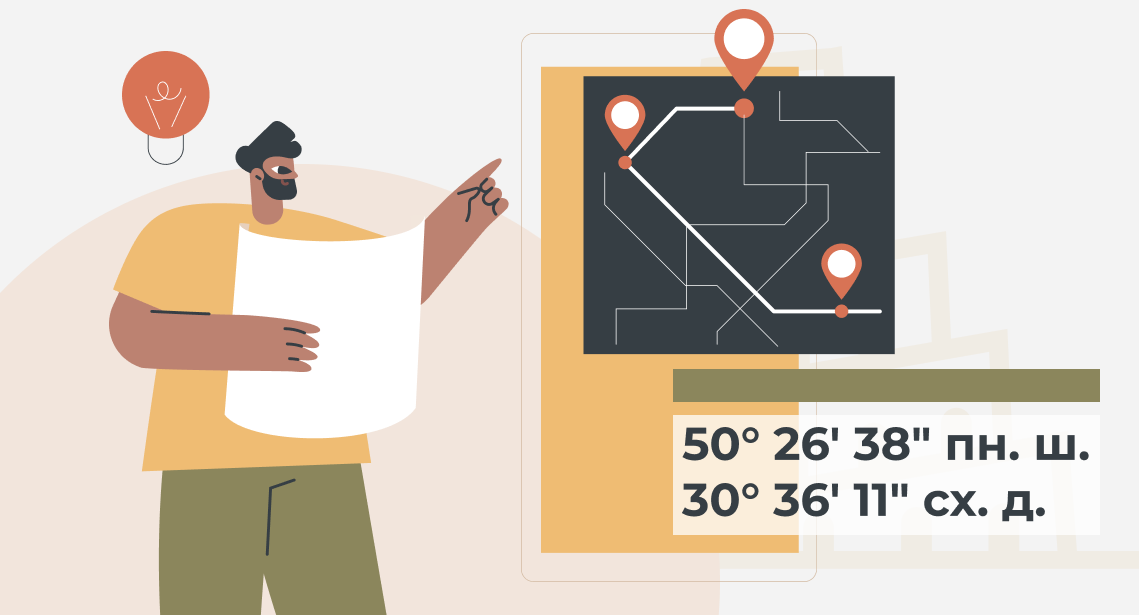
Кілька зауважень про запис географічних координат Знак градуса, якщо він позначає температуру та вказано температурну шкалу, відбивається пробілом: 37 °C. Але якщо він без шкали та позначає кут (а широта — це кут), пробіл не ставиться: 37°. Тому знак градуса пишемо впритул до числа. Базовий принцип розміщення пробілів зі скороченнями: якщо між повністю написаними словами були пробіли, […]
Як усунути помилку MultiTerm «LNG is missing»
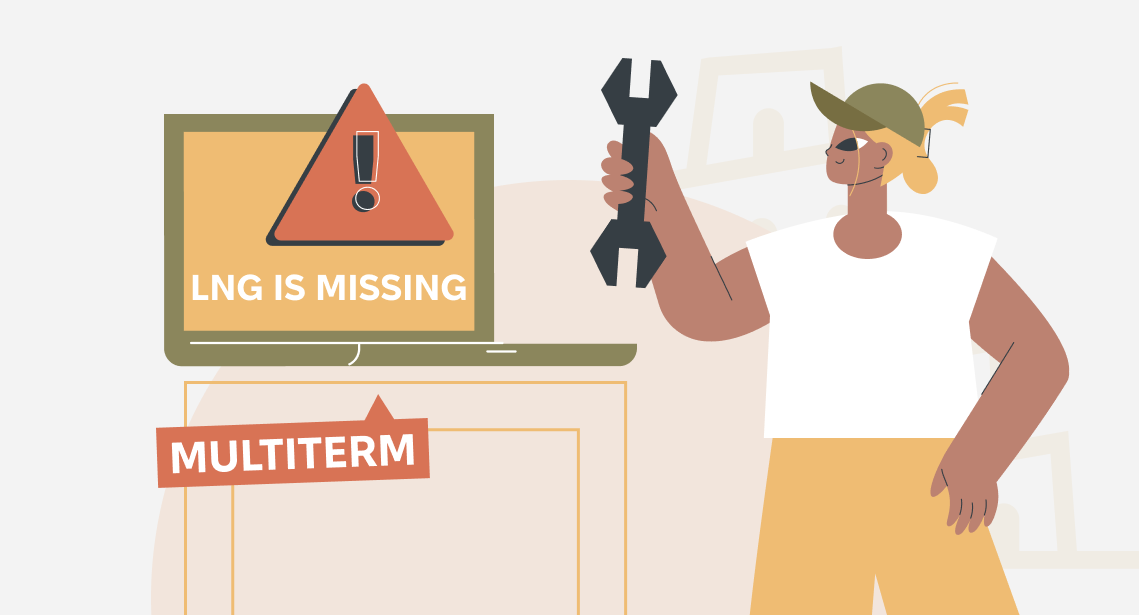
Про помилку MultiTerm Якщо під час запуску SDL MultiTerm і операціях із термінами в ньому постійно виводиться повідомлення LNG is missing, але при цьому MultiTerm спокійно продовжує працювати, з імовірністю 99 % це означає, що в Trados Studio та MultiTerm на вашому комп’ютері встановлено різні мови інтерфейсу. Зазначте ту саму мову в обох програмах — і повідомлення […]

Кілька англійських фраз, які бажано знати перекладачам
Корисні фрази англійською Кілька специфічних англійських фраз, які бажано знати тим, хто працює з текстами: Безграмотно перекладена з японської мови фраза з англійської версії гри Zero Wing, яка стала інтернет-мемом. Гру локалізували поспіхом, часу на шліфування перекладу не було. Фразу часто цитують у книгах, фільмах, піснях тощо. Як не дивно, це граматично коректна фраза, складена […]

Як усунути помилку Trados Studio «The specified project name is invalid»
Про чергову помилку Trados Studio Під час створення проєкту Trados Studio може з’явитися таке повідомлення: The specified project name is invalid. The name should not contain any invalid characters such as: \ / : * ? ” < > | Якщо це сталося, навіть попри те що в імені проєкту жодних сторонніх символів наче нема, скопіюйте […]

