Як вимкнути автоматичне виправлення помилок у Word

Не дозволяйте програмі вносити зміни до вашого тексту автоматично
Сучасні CAT-програми всіма силами намагаються полегшити роботу перекладача. Зокрема, вони намагаються виправляти помилки, яких припускається користувач. Деякі типи помилок вони вважають настільки очевидними, що виправляють їх автоматично, навіть не запитуючи дозволу в користувача на це.
Але своїм бажанням допомогти «кішки» часто роблять ведмежу послугу — і замість того, щоб виправити помилку, якої припустився користувач, самі автоматично вносять помилку до тексту.
Коли перекладач припускається помилки — це прикро. Але коли в перекладача помилки немає, а її штучно вносить програма — це вдвічі прикро.
Розгляньмо для прикладу функції автоматичного виправлення помилок у Word.
Виберіть у Word: Файл > Параметри > на лівій панелі діалогового вікна пункт Правопис > на правій панелі кнопка Параметри автовиправлення... (скриншот зроблено у Word із Microsoft Office 2023). Відобразиться ось таке діалогове вікно:
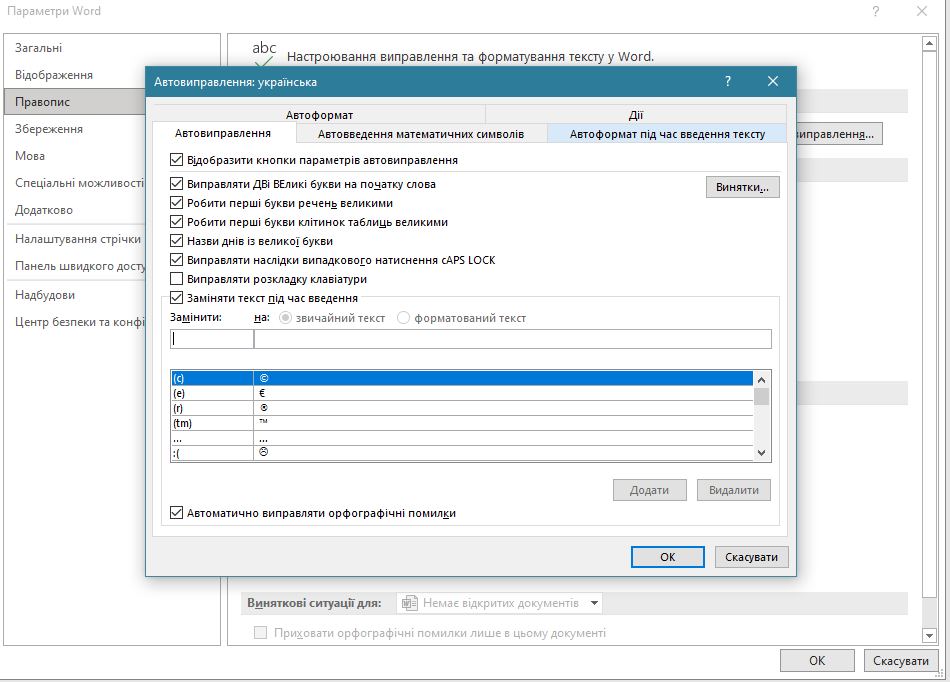
Розгляньмо, як працюють прапорці на цьому вікні:
- Виправляти ДВі великі літери на початку слова. Начебто логічно. Але якщо її ввімкнуто, ваш ГГц (гігагерц) перетвориться на Ггц, МОм (мегаом) — на Мом тощо.
- Робити перші букви речень великими. Теж добре, але якщо фраза не є самостійним реченням (а є, наприклад, елементом списку) або якщо одне речення в «кішці» розбито на декілька сегментів, на великі перетворяться літери, які мають бути малими.
- Робити перші букви клітинок таблиць великими. Це аж ніяк не завжди потрібно: часто елементи таблиці навмисне пишуть малими літерами.
- Назви днів із великої букви. В англійській мові назви днів дійсно завжди пишуться з великої літери. Але в українській цей прапорець непотрібний.
- Виправляти наслідки випадкового натиснення cAPS LOCK. Є велика кількість власних назв, які навмисне пишуться з малої літери.
- Виправляти розкладку клавіатури. Небезпечна функція: легко не помітити, що набираєш текст не тією мовою. До того ж, вона не завжди коректно працює в системах, де встановлено три або більше мов.
Досвідчені перекладачі, знаючи про цю неприємну особливість функції автовиправлення, вимикають її відразу ж після встановлення програми. Рекомендуємо зробити це й вам. Не можна доручати програмі вносити зміни до тексту автоматично.
Рекомендований контент
Трагедія кириличної комп’ютерної розкладки
Як коректно записати географічні координати
Як усунути помилку MultiTerm «LNG is missing»

Кілька англійських фраз, які бажано знати перекладачам