наш блог

Як витягти SDLXLIFF-файл із пакета Trados
Як витягти SDLXLIFF-файл із пакета Trados - 1

Є простий спосіб витягти SDLXLIFF-файли з пакета Trados Studio

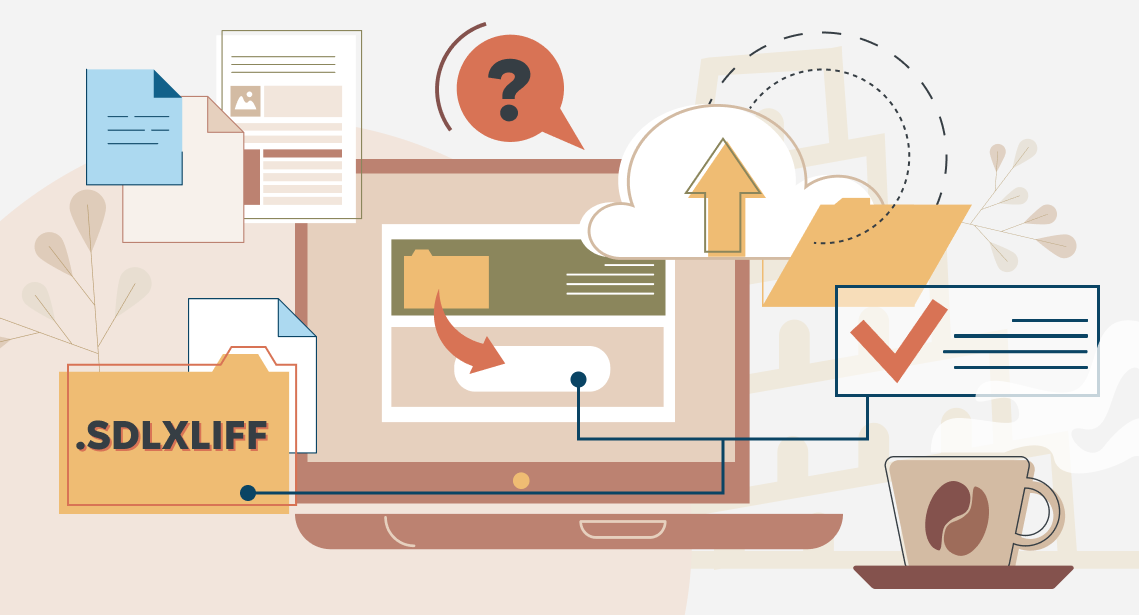
Нещодавно ми говорили про те, як перетворити MQXLZ-файл (memoQ XLIFF) на XLF-файл. У користувачів Trados Studio часто виникає аналогічна задача: як витягти двомовний SDLXLIFF-файл із пакета Trados Studio. Ця процедура описана нижче; вона навіть простіша, ніж у memoQ.

1. Як і MQXLZ, SDLXLIFF-файл — це, власне, перейменований ZIP-архів. Додайте до його імені розширення ZIP.

Для вихідного пакета:

my_Trados_Studio_return_package.sdlppx-> my_Trados_Studio_return_package.sdlppx.zip

Для зворотного пакета:

my_Trados_Studio_return_package.sdlrpx -> my_Trados_Studio_return_package.sdlrpx.zip

2. Розархівуйте ZIP-архів, що утворився.

Усередині буде кілька папок. Дві з них (якщо пакет був двомовний) відповідають вихідній і цільовій мовам: їхні імена — це коди мов. Наприклад, якщо ви виконуєте переклад з англійської на українську, папки називатимуться en-US та uk-UA. Потрібні SDLXLIFF-файли містяться в папці, ім’я якої відповідає коду української.

Примітка. Процедура витягнення SDLXLIFF-файлів працює як для зворотних, так і для вихідних пакетів Trados Studio. Єдина відмінність — у вихідному пакеті текст буде без перекладу.

Рекомендований контент

Як витягти SDLXLIFF-файл із пакета Trados - 2

Як працює комбінація клавіш Ctrl + G в різних програмах

Комбінацію Ctrl + G напрочуд часто недооцінюють як інструмент навігації в сучасних програмах. Під час роботи в браузері, у Word, Excel або CAT-інструменті це сполучення клавіш дає змогу миттєво перейти до певного місця — рядка, сторінки, клітинки, сегмента чи наступного збігу. Оскільки чимало користувачів покладаються лише на команду Ctrl + F, можливості комбінації Ctrl + G […]
Як витягти SDLXLIFF-файл із пакета Trados - 3

Як позбутися набридливих вікон у Word

Microsoft Word — один із найпопулярніших інструментів для написання, редагування та форматування документів. Однак чимало користувачів зрештою стикаються з однаковою проблемою: спливні вікна Word, які постійно з’являються під час відкриття або закриття файлів — повідомлення про помилки, попередження щодо шаблонів або сповіщення про надбудови. Є хороша новина: більшість таких проблем можна усунути за допомогою кількох простих дій. […]
Як витягти SDLXLIFF-файл із пакета Trados - 4

Як налаштувати поведінку Passolo після натискання клавіші Enter

Програмне забезпечення Passolo (його ще називають SDL Passolo) — це один із найзручніших інструментів для локалізації програмного забезпечення. Проте навіть досвідчені перекладачі не завжди знають, що поведінку клавіші Enter у цьому інструменті можна змінювати. Ця невелика настройка допоможе уникнути автоматичного підтвердження сегментів, зберегти гнучкість під час роботи та оптимізувати процес перекладу у Passolo. Поведінка клавіші Enter […]
Як витягти SDLXLIFF-файл із пакета Trados - 5

Клавіатурні команди, які запускають програми у Windows

Багато користувачів Windows навіть не здогадуються, що за допомогою простих клавіатурних команд можна відкривати потрібні програми швидше, ніж мишкою чи через меню Пуск. Якщо ви постійно працюєте з кількома офісними програмами, як-от Word, Excel або Outlook, ці гарячі сполучення клавіш Windows допоможуть заощадити десятки хвилин щодня. Основні клавіатурні команди для запуску програм У Windows 10 і […]
Як витягти SDLXLIFF-файл із пакета Trados - 6

Як ввести символ табулятора в таблиці Word

Більшість користувачів Microsoft Word знають, що клавіша Tab створює відступ у тексті. Якщо поставити курсор посеред звичайного абзацу й натиснути Tab, програма вставляє символ табуляції — прихований форматувальний знак, який дає змогу красиво вирівнювати текст. Це одна з базових, але дуже потужних функцій Word, адже вона допомагає робити структуровані списки, оформлювати колонки, надавати тексту табличний вигляд, […]