Блог - сторінка 24
наш блог Що ви хочете
Що ви хочете
дізнатися?
Наша велика база лінгвістичної інформації до ваших послуг — ви можете шукати інформацію за ключовими словами або за категоріями матеріалів (новини, поради, статті).

Про клацаючі приголосні та їх передачу на письмі
У кожної мови свої особливості, але інколи з ними непросто впоратися під час перекладу Серед величезного різноманіття звуків, за допомогою яких людина конструює слова, різко виділяються так звані клацаючі приголосні, також відомі як клікси, що використовуються в койсанських мовах. Люди, які ними розмовляють, живуть на півдні Африки в районі пустелі Калахарі. З цих людей європейцям […]

Про коронавірус у перекладі
З огляду на пандемію варто обговорити деякі термінологічні аспекти Зараз тільки найлінивіші праски не торочать про коронавірус і пандемію. Ми не розповідатимемо про те, як правильно чхати й чого не торкатися руками. Оскільки напевне багатьом із нас доведеться або вже довелося писати чи перекладати тексти з цієї злободенної теми, нас цікавить лінгвістичний і, так би […]

Про помилки в державних стандартах
Навіть державні стандарти не застраховані від граматичних помилок і розбіжностей у використанні термінів В українських державних стандартах (ДСТУ) чимало лінгвістичних негараздів. Щоб їх побачити, достатньо побіжно переглянути їхні назви. Ось лише деякі приклади. Розбіжність у термінах пакування / паковання мастильний / змащувальний (До речі, нещодавно в нашому блозі був допис на цю тему.) конвейер / […]

Як усунути помилку «Dependency file not found» у Trados Studio
Ця помилка зазвичай не заважає перекладати.Однак її можна усунути Спочатку розберімо, через що ця помилка виникає. Коли ви створюєте пакет на переклад у Trados Studio, кожен файл, який ви в нього включаєте, конвертується у формат SDLXLIFF, і переклад виконується вже в ньому. Ім’я SDLXLIFF-файлу формується максимально просто: до імені вихідного файлу додається розширення SDLXLIFF. Отже, файл із […]

Про можливості систем машинного перекладу
Можливості машинного перекладу в наш час — тема вкрай гаряча Системи машинного перекладу часто дивують якістю свого продукту — як чудовою, так і жахливою. Цитата: Найбільша наразі проблема машинного перекладу полягає в тому, щоб відтворювати синтаксис вихідної мови в реченні мовою перекладу. Але люди роблять це не так. Ми спочатку розшифровуємо смисл фрази мовою оригіналу, а тоді […]
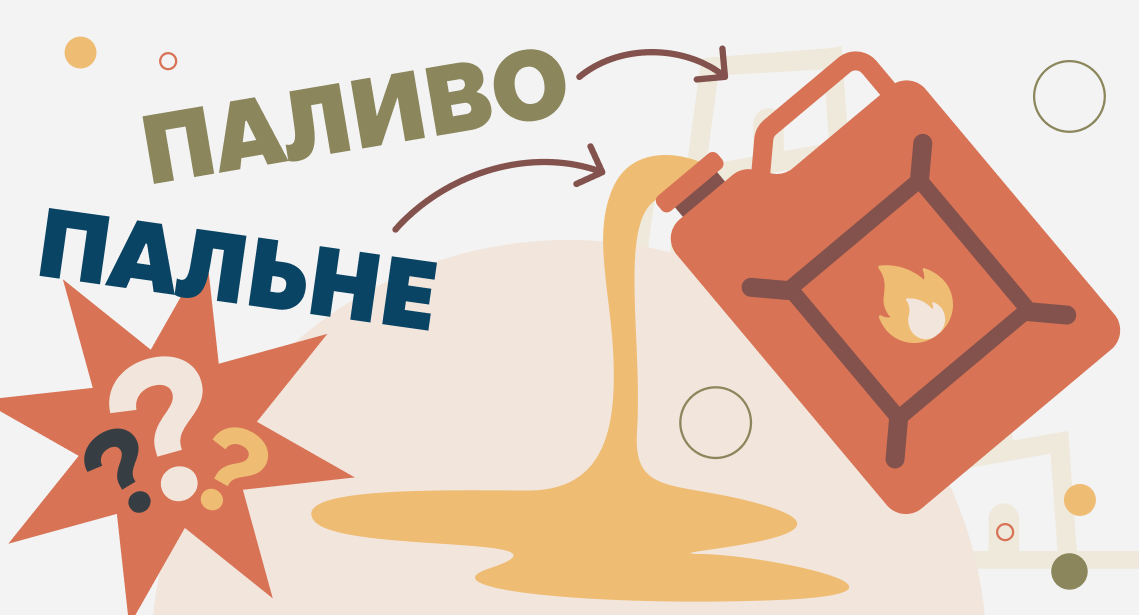
Паливо чи пальне?
Чи знаєте ви різницю між термінами ПАЛИВО та ПАЛЬНЕ? Як краще перекладати термін fuel: ПАЛИВО чи ПАЛЬНЕ? Академічний тлумачний словник української мови дає такі визначення: ПАЛИВО (дрова, вугілля, нафта, газ і т. ін.) горюча речовина, яка використовується для одержання теплової енергії, тепла. ПАЛЬНЕ (пальний, знач. 2) Паливо, звичайно для двигунів. У нормативній документації переважно використовується термін «паливо», а вживання […]

Помилка атрибута у WordFast 5.6
Під час використання старих версій WordFast може виникнути помилка атрибута Якщо ви користуєтеся WordFast Pro 5.6 або іншою версією, старшою за Wordfast Pro 5.12, то в разі спроби відкрити файли TXLF, створені в новій версії, у вас може вигулькнути така помилка: Attribute ‘gs4tr:uuid’ is not allowed to appear in element ‘file’ Це пов’язано з тим, що попередні […]

Олія чи олива? Масло чи мастило?
Перекладачі та редактори технічних текстів, напевне, добре знайомі з «підступною» четвіркою термінів ОЛІЯ, ОЛИВА, МАСЛО та МАСТИЛО Терміни ОЛІЯ, ОЛИВА, МАСЛО й МАСТИЛО часто плутають і використовують як синоніми, але це не те саме. Звернімося до словника й нормативної документації окремих галузей. Академічний тлумачний словник української мови (1970–1980 рр.) дає такі визначення цих термінів: ОЛІЯ ОЛИВА […]

Про шрифти в локалізації
Бувають випадки, коли під час перекладу виникають проблеми зі шрифтами Під час роботи з текстом шрифти — це зазвичай останнє, про що думає перекладач. Який шрифт у вихідному тексті, такий за замовчуванням використовується й у перекладі. Найнеприємніше, з чим він зіштовхується, — невдалий добір кольорів: наприклад, білі літери на жовтому фоні. Однак проблеми зі шрифтами інколи виникають: […]

