Як увімкнути й налаштувати перевірку орфографії в Chrome і Firefox
Ваш браузер може перевіряти орфографію так само, як і Word
Ми вже обговорили, як налаштувати перевірку орфографії у Word, memoQ, Wordfast, Trados Studio та Passolo. Усі ці програми — самостійне ПЗ для комп’ютерів. Але існує чимало CAT-інструментів іншого типу — так звані SaaS («Software as a Service», програмне забезпечення як послуга). Це служби, які передбачають онлайновий доступ до серверів, що дають змогу виконати переклад. Таких служб багато; найпопулярніші — MateCat, smartCAT, MemSource, SmartLing, CrowdIn, Google Translator Toolkit (він же GTT) тощо, і їхня популярність росте.
Для доступу до таких SaaS-них CAT-програм використовується звичайний браузер. Виходить, він виконує роль CAT-програми. Такому підходу притаманні свої плюси й мінуси, але так чи інакше виникає проблема: як перевіряти орфографію безпосередньо в браузері, причому бажано так само, як це робить Word.
Звичайно, більшість онлайнових CAT-програм дають змогу експортувати текст у файл, орфографію в якому потім можна перевірити звичними офлайновими методами, а потім — внести виправлення у відповідні місця в онлайновому документі. Але такий метод доволі незручний.
Існує набагато простіший спосіб: якщо ви використовуєте Chromе або Firefox, установіть розширення LanguageTool. LanguageTool — це безкоштовне програмне забезпечення з відкритим відхідним кодом, яке допомагає виявляти орфографічні помилки.
Після встановлення розширення LanguageTool починає підкреслювати всі невідомі (йому) слова червоними лініями — так само, як це робить Word. Текст перевіряється в усіх полях, які допускають введення. Наприклад, ось який вигляд має текст цього поста, який я набираю:
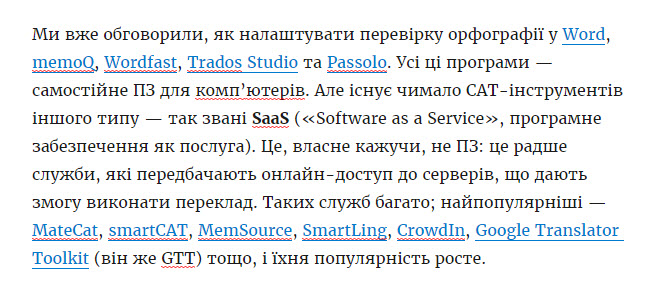
Як бачимо, з «кішками» LanguageTool не знайомий: їхні назви підкреслені :)
У користувачів, які працюють із кількома мовами, є додаткова перевага: LanguageTool дає змогу перевіряти орфографію одразу кількома мовами.
Ось офіційний вебсайт LanguageTool, з якого можна завантажити окрему програму LanguageTool і модулі для різних платформ: https://languagetool.org/
Сторінка LanguageTool в інтернетмагазині Chrome: https://chrome.google.com/webstore/detail/languagetool-grammar-and/oldceeleldhonbafppcapldpdifcinji
Розширення LanguageTool для Firefox: https://addons.mozilla.org/ru/firefox/addon/languagetool
Рекомендований контент
Як усунути помилку MultiTerm «LNG is missing»

Кілька англійських фраз, які бажано знати перекладачам

Як усунути помилку Trados Studio «The specified project name is invalid»
Корисні клавіатурні команди для браузерів