наш блог

Як налаштувати Trados Studio для роботи відразу після встановлення 

Як налаштувати Trados Studio для роботи відразу після встановлення  - 1

Перш ніж починати працювати в Trados Studio, «загостріть» її під свої завдання

Якщо ви (або вам) щойно встановили Trados Studio, слід відразу ж, ще до початку роботи, змінити кілька налаштувань за замовчуванням.

  • Вимкнути автоматичне оновлення під час запуску Trados Studio

Загалом кажучи, варто працювати в найсвіжішій версії Trados Studio. З кожним оновленням розробник усуває недоліки та покращує безпеку роботи. І якщо ви бажаєте, щоб на вашому комп’ютері завжди була остання версія, автооновлення краще залишити ввімкнутим.

Але якщо ви, наприклад, не плануєте платити за оновлення програми, якщо поточна версія вас влаштовує або якщо ви не бажаєте відволікатися на встановлення апдейту, вимкніть автооновлення.

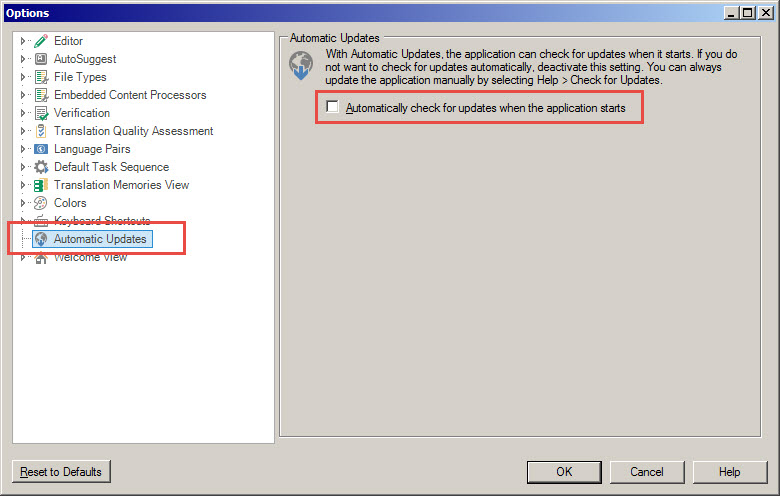
Як це зробити: виберіть File > Options > на лівій панелі Automatic Updates > на правій панелі зніміть прапорець Automatically check for updates when the application starts:
Як налаштувати Trados Studio для роботи відразу після встановлення  - 2

І натисніть кнопку ОК.

  • Увімкнути перевірку орфографії

Навіщо це робити, пояснювати непотрібно: згідно із сучасними нормами орфографічні помилки в перекладі — це атавізм. А як це зробити, ми вже обговорювали тут.

  • Налаштувати масштаб відображення

Для чого це потрібно та як це зробити, ми вже обговорювали тут.

  • Вимкнути автоматичне виправлення помилок

Для чого це потрібно, ми обговорювали тут, а як це зробити — тут.

  • Налаштувати правильне відображення тегів

Цьому було присвячено пост.

  • Бажано ввімкнути прихований текст

Що таке прихований текст, описано тут, а як увімкнути його відображення — тут.

* * *

Тепер ваша зброя готова до бою!

Рекомендований контент
Як налаштувати Trados Studio для роботи відразу після встановлення  - 3

Як налаштувати поведінку Passolo після натискання клавіші Enter

Програмне забезпечення Passolo (його ще називають SDL Passolo) — це один із найзручніших інструментів для локалізації програмного забезпечення. Проте навіть досвідчені перекладачі не завжди знають, що поведінку клавіші Enter у цьому інструменті можна змінювати. Ця невелика настройка допоможе уникнути автоматичного підтвердження сегментів, зберегти гнучкість під час роботи та оптимізувати процес перекладу у Passolo. Поведінка клавіші Enter […]
Як налаштувати Trados Studio для роботи відразу після встановлення  - 4

Клавіатурні команди, які запускають програми у Windows

Багато користувачів Windows навіть не здогадуються, що за допомогою простих клавіатурних команд можна відкривати потрібні програми швидше, ніж мишкою чи через меню Пуск. Якщо ви постійно працюєте з кількома офісними програмами, як-от Word, Excel або Outlook, ці гарячі сполучення клавіш Windows допоможуть заощадити десятки хвилин щодня. Основні клавіатурні команди для запуску програм У Windows 10 і […]
Як налаштувати Trados Studio для роботи відразу після встановлення  - 5

Як ввести символ табулятора в таблиці Word

Більшість користувачів Microsoft Word знають, що клавіша Tab створює відступ у тексті. Якщо поставити курсор посеред звичайного абзацу й натиснути Tab, програма вставляє символ табуляції — прихований форматувальний знак, який дає змогу красиво вирівнювати текст. Це одна з базових, але дуже потужних функцій Word, адже вона допомагає робити структуровані списки, оформлювати колонки, надавати тексту табличний вигляд, […]
Як налаштувати Trados Studio для роботи відразу після встановлення  - 6

Як усунути помилку «Argument ‘0’ is out of range» у Trados Studio

Під час роботи в Trados Studio перекладачі іноді стикаються з малозрозумілим повідомленням: Argument '0' is out of range. It should be between 1 and 2147483647. Parameter name: <...> На перший погляд, це схоже на технічну нісенітницю — щось «не те з якимись цифрами». Однак на практиці ця помилка Trados Studio може заблокувати збереження перекладу й створити […]
Як налаштувати Trados Studio для роботи відразу після встановлення  - 7

Як перекладати українською англійські скорочення A.D., B.C., BCE і CE

Англійські скорочення A.D. і B.C. A.D. — скорочення від латинського Anno Domini («у літо Господнє»), яке, своєю чергою, є частиною фрази Anno Domini Nostri Iesu Christi («у рік Господа нашого Ісуса Христа»). З’явилося воно в Європі в ранньому середньовіччі. Сама система літочислення «від Різдва Христового» з’явилась у VI столітті; її розробив римський монах Діонісій Малий. B.C. — скорочення від Before Christ (букв. «до [народження] Христа»). […]