наш блог

Як налаштувати Trados Studio для роботи відразу після встановлення 

Як налаштувати Trados Studio для роботи відразу після встановлення  - 1

Перш ніж починати працювати в Trados Studio, «загостріть» її під свої завдання

Якщо ви (або вам) щойно встановили Trados Studio, слід відразу ж, ще до початку роботи, змінити кілька налаштувань за замовчуванням.

  • Вимкнути автоматичне оновлення під час запуску Trados Studio

Загалом кажучи, варто працювати в найсвіжішій версії Trados Studio. З кожним оновленням розробник усуває недоліки та покращує безпеку роботи. І якщо ви бажаєте, щоб на вашому комп’ютері завжди була остання версія, автооновлення краще залишити ввімкнутим.

Але якщо ви, наприклад, не плануєте платити за оновлення програми, якщо поточна версія вас влаштовує або якщо ви не бажаєте відволікатися на встановлення апдейту, вимкніть автооновлення.

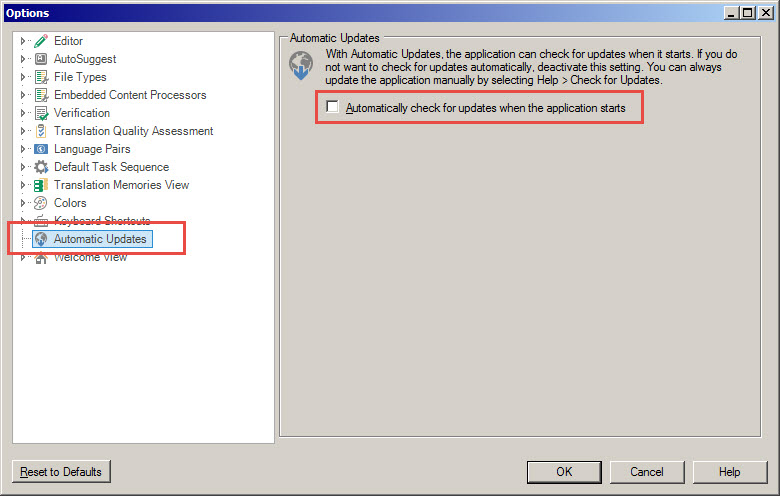
Як це зробити: виберіть File > Options > на лівій панелі Automatic Updates > на правій панелі зніміть прапорець Automatically check for updates when the application starts:
Як налаштувати Trados Studio для роботи відразу після встановлення  - 2

І натисніть кнопку ОК.

  • Увімкнути перевірку орфографії

Навіщо це робити, пояснювати непотрібно: згідно із сучасними нормами орфографічні помилки в перекладі — це атавізм. А як це зробити, ми вже обговорювали тут.

  • Налаштувати масштаб відображення

Для чого це потрібно та як це зробити, ми вже обговорювали тут.

  • Вимкнути автоматичне виправлення помилок

Для чого це потрібно, ми обговорювали тут, а як це зробити — тут.

  • Налаштувати правильне відображення тегів

Цьому було присвячено пост.

  • Бажано ввімкнути прихований текст

Що таке прихований текст, описано тут, а як увімкнути його відображення — тут.

* * *

Тепер ваша зброя готова до бою!

Рекомендований контент
Як налаштувати Trados Studio для роботи відразу після встановлення  - 3

Як не втратити переклад, якщо CAT-інструмент заглючив

Корисні поради про роботу з «кішками» Якщо ваша «кішка» серйозно заглючила і є ризик втратити вже виконану частину перекладу, спершу потрібно врятувати те, що ви вже встигли перекласти, щоб не переробляти переклад з нуля, а вже потім усувати глюк. Переклад у «кішці» зберігається у двох місцях: у файлах, над якими ви працюєте, і в пам’яті […]
Як налаштувати Trados Studio для роботи відразу після встановлення  - 4

Чому Word відмовляється перевіряти орфографію

Корисні поради про роботу у Word Чому ваш Word відмовляється перевіряти орфографію: Перейдіть у меню Файл → пункт Параметри → зліва розділ Правопис → там установіть прапорець Автоматично перевіряти орфографію і зніміть прапорець Приховати орфографічні помилки лише в цьому документі (див. зображення). Виділіть текст, у якому потрібно перевірити орфографію, потім подивіться, чи правильна мова вказана […]
Як налаштувати Trados Studio для роботи відразу після встановлення  - 5

«Для того щоб»: три речі, які варто пам’ятати

Корисні стилістичні поради Зворот для того щоб — один із найпоширеніших у ділових і перекладацьких текстах. І один із найпроблемніших. Ось що варто про нього знати. 1. Кома — не там, де здається Дуже поширена помилка, яка трапляється навіть у професіоналів: якщо для того щоб — це складений підрядний сполучник (а на початку речення зазвичай так і є), […]
Як налаштувати Trados Studio для роботи відразу після встановлення  - 6

Як працює комбінація клавіш Ctrl + G в різних програмах

Комбінацію Ctrl + G напрочуд часто недооцінюють як інструмент навігації в сучасних програмах. Під час роботи в браузері, у Word, Excel або CAT-інструменті це сполучення клавіш дає змогу миттєво перейти до певного місця — рядка, сторінки, клітинки, сегмента чи наступного збігу. Оскільки чимало користувачів покладаються лише на команду Ctrl + F, можливості комбінації Ctrl + G […]
Як налаштувати Trados Studio для роботи відразу після встановлення  - 7

Як позбутися набридливих вікон у Word

Microsoft Word — один із найпопулярніших інструментів для написання, редагування та форматування документів. Однак чимало користувачів зрештою стикаються з однаковою проблемою: спливні вікна Word, які постійно з’являються під час відкриття або закриття файлів — повідомлення про помилки, попередження щодо шаблонів або сповіщення про надбудови. Є хороша новина: більшість таких проблем можна усунути за допомогою кількох простих дій. […]